はじめに
Power Automate Desktopでは、処理の途中で条件によって変数の値を変更したい場面があります。
例えば、
・値が空なら「未入力」と表示したい
・金額によって判定結果を変えたい
・日付によって処理内容を変えたい
こういった処理は変数に条件式を設定することで実現できます。
手順
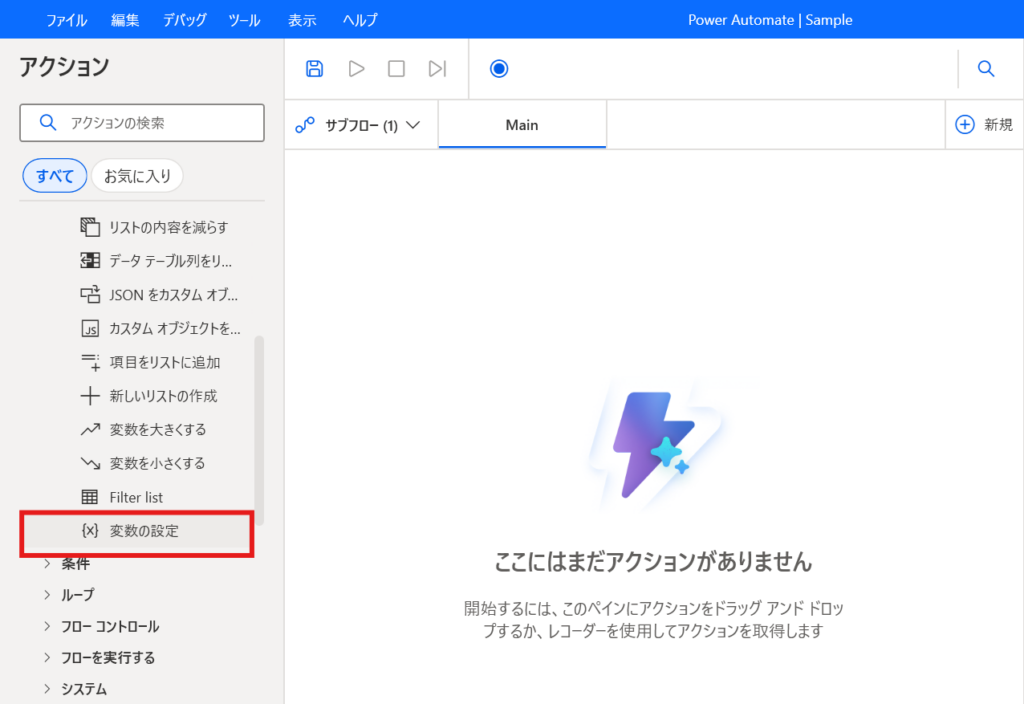
1.変数の設定アクションを追加
アクションから「変数の設定」を選択します。
2.値に条件式を入力
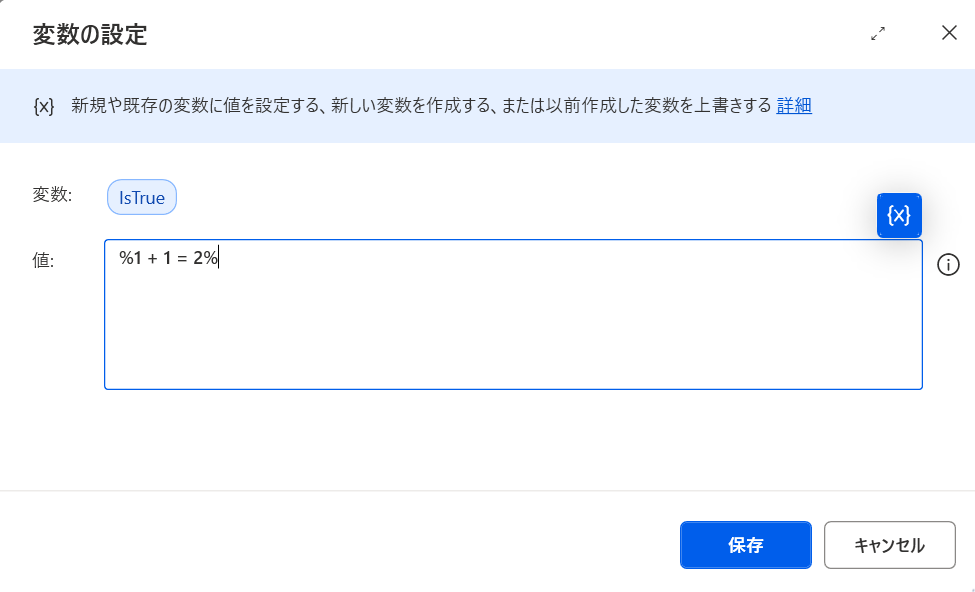
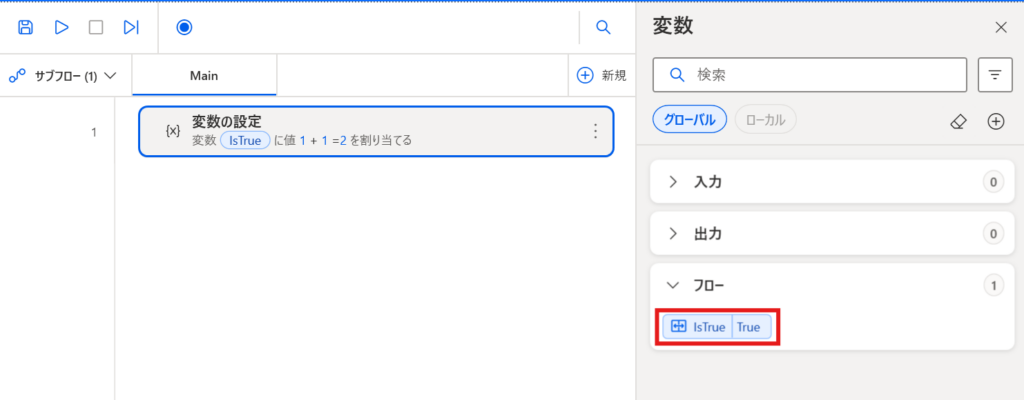
変数名は「IsTrue」を設定します。
値には以下を設定します。
%1 + 1 = 2%条件式は必ず%で囲ってください。囲わないと文字列として認識されます。
3.実行して判定結果を取得
実行すると、IsTrueの変数にTrueが入っているのがわかります。
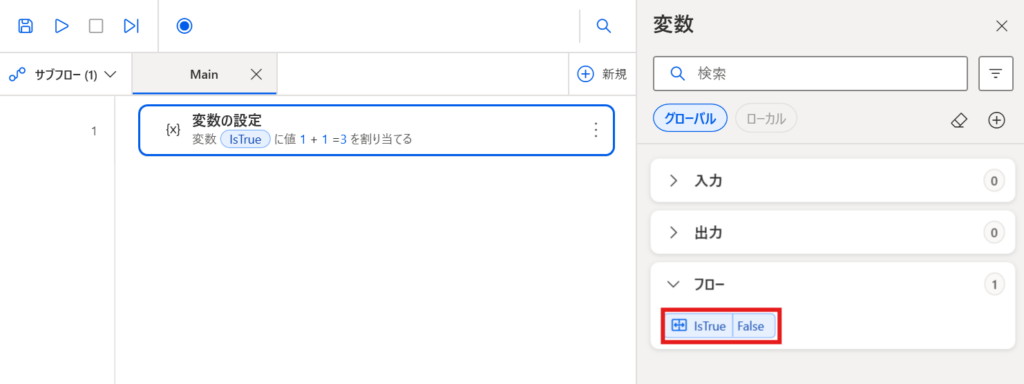
変数の値に%1 + 1 = 3%を入れるとFalseが入ります。
以上、変数に条件式を入れる方法でした。
よく使う条件
■数値比較
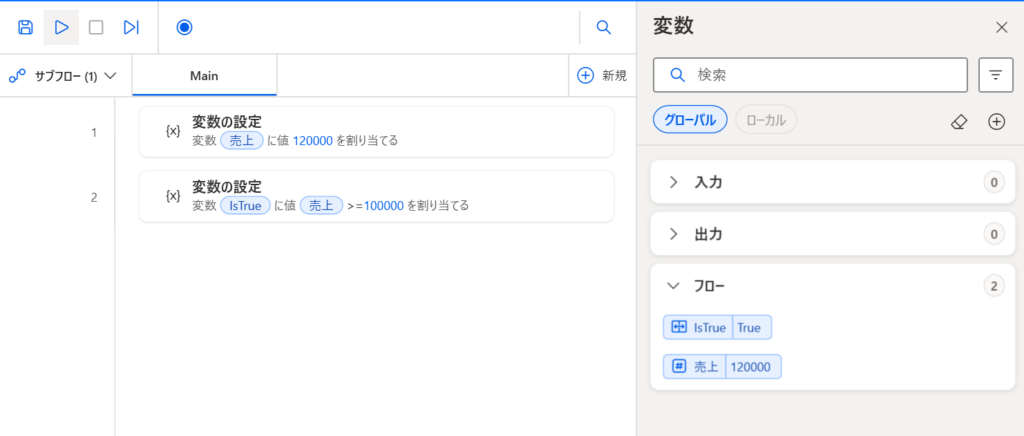
変数名に「売上」を設定、値に「120000」を設定する
変数名に「IsTrue」を設定、値に以下を設定する
%売上 >= 100000%結果:Trueが返ってくる
■文字列比較
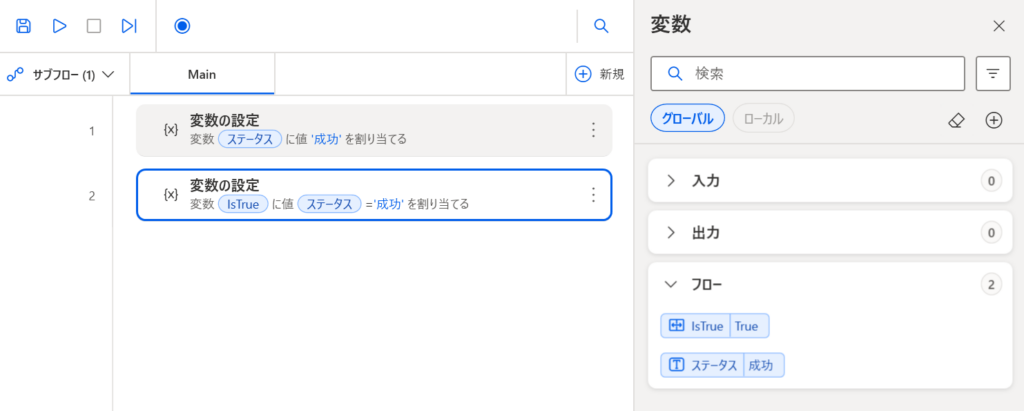
変数名に「ステータス」を設定、値に「成功」を設定する
変数名に「IsTrue」を設定、値に以下を設定する
%ステータス = '成功'%結果:Trueが返ってくる
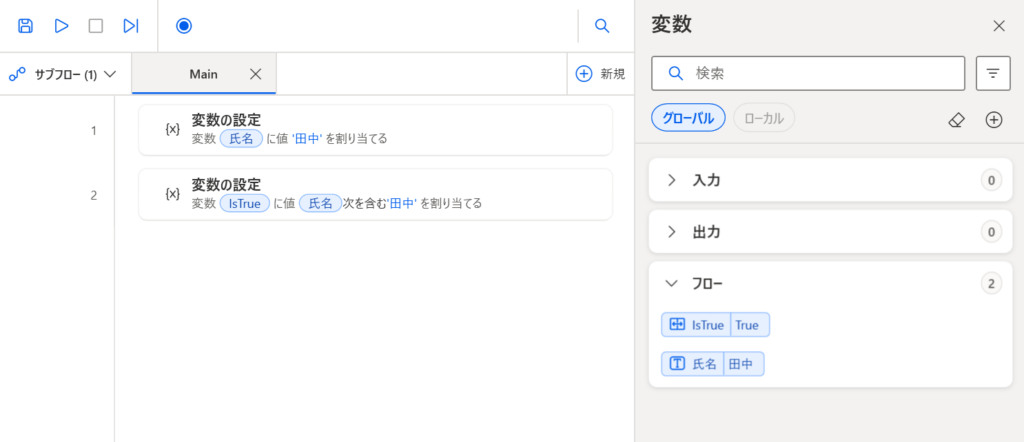
■任意の文字列を含んでいるかチェック
変数名に「氏名」を設定、値に「田中」を設定する
変数名に「IsTrue」を設定、値に以下を設定する
%Contains(氏名, '田中')%結果:Trueが返ってくる
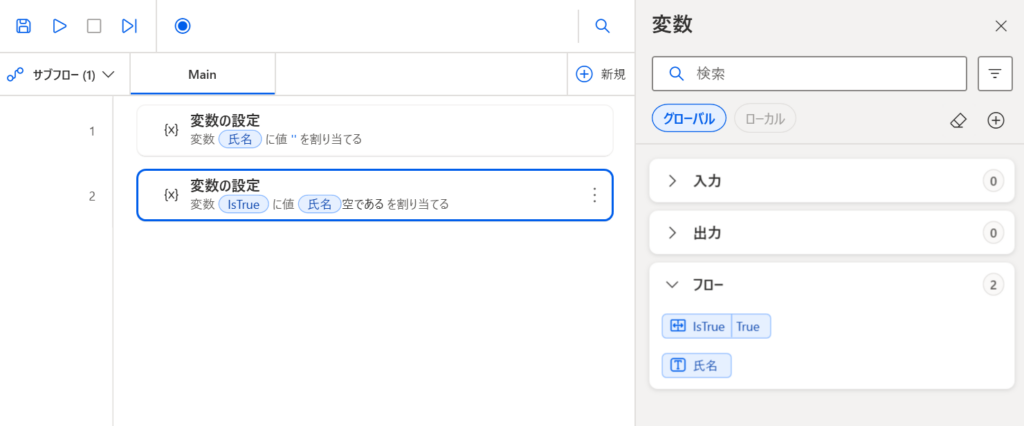
■空チェック
変数名に「氏名」を設定、値に以下を設定する
%''%変数名に「IsTrue」を設定、値に以下を設定する
%IsEmpty(氏名)%結果:Trueが返ってくる
まとめ
単純な値の判定ならIfアクションよりも、変数設定+条件式の方がシンプルになる場合があります。