
はじめに
Power Automate Desktop(PAD)でExcelなどから取得したデータテーブルを処理する場合、「何件のデータがあるか」を確認したいケースがあります。
例えば、
- データが0件なら処理を終了する
- 件数分だけ繰り返し処理する
- 件数をTeams通知やログに出力する
といった処理では、データテーブルの行数取得が必要になります。
この記事ではPADでデータテーブルのデータ数を取得する方法を解説します。
手順
1.Excelでデータを作成
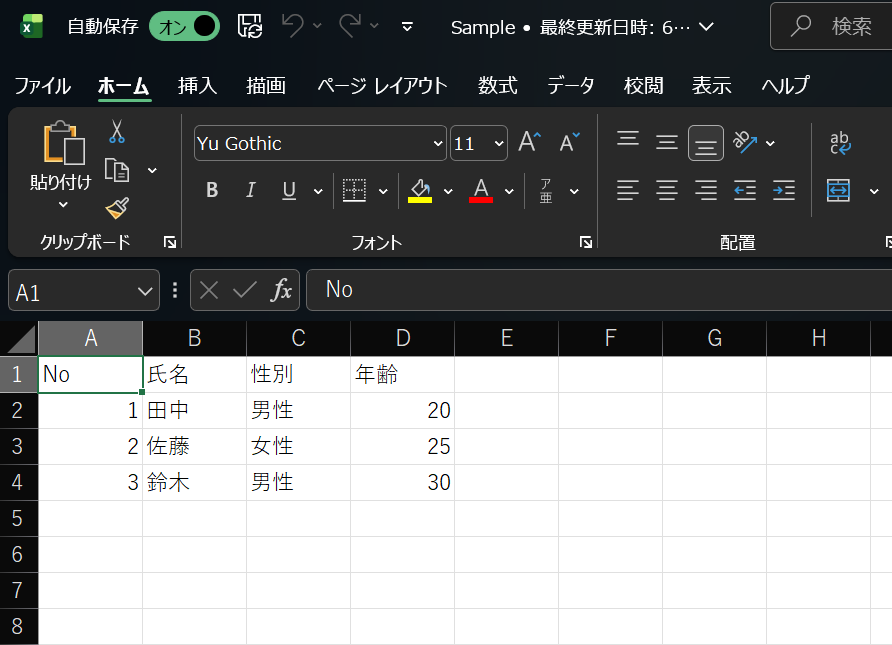
事前にExcelでデータを作成します。
↓からファイルをダウンロードできます。
2.Excelの起動アクションを追加
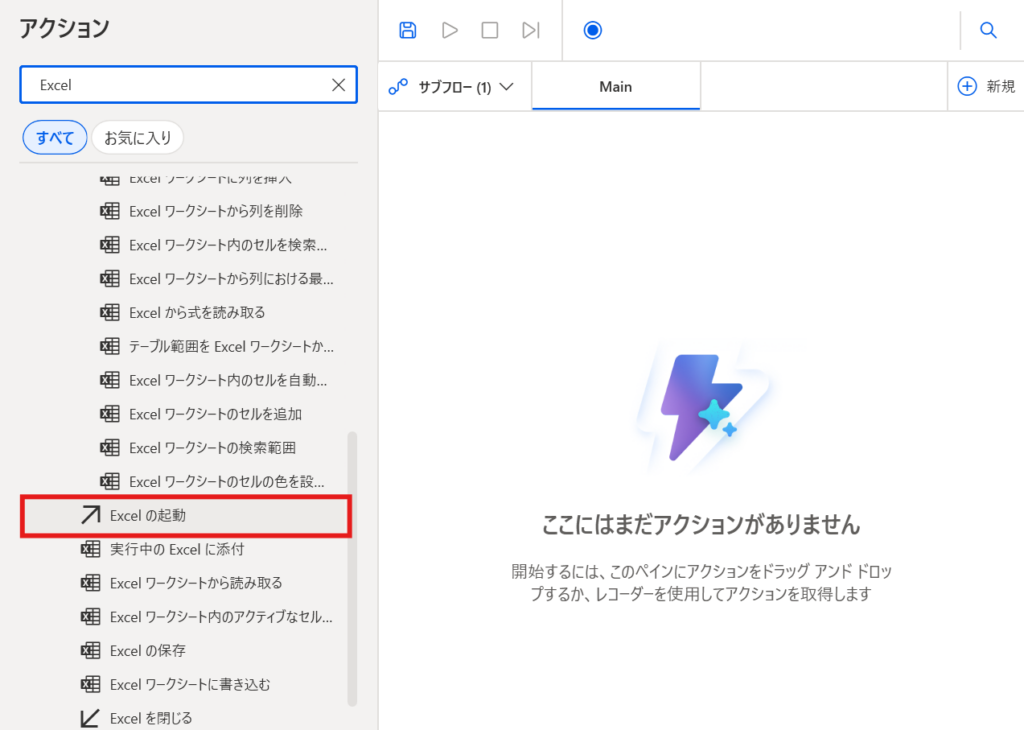
アクションから「Excelの起動」を選択します。
3.参照するExcelファイルを設定
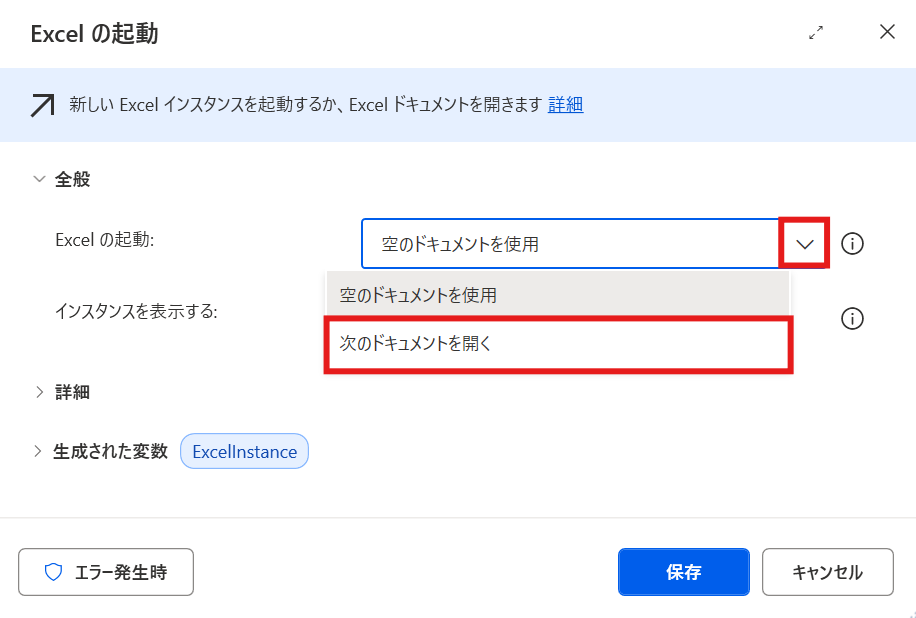
次のドキュメントを開くを選択します。
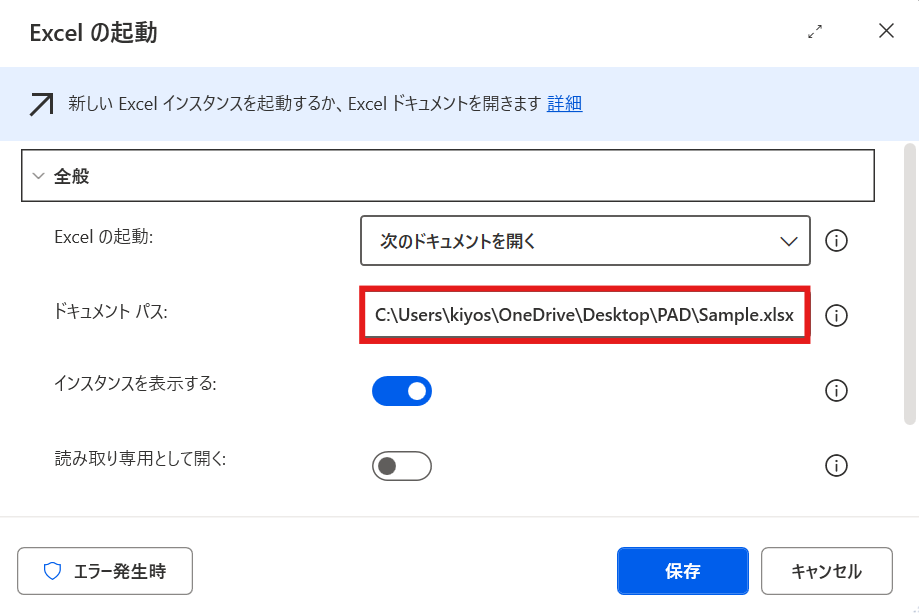
ドキュメントパスに作成したファイルのパスを入力して保存します。
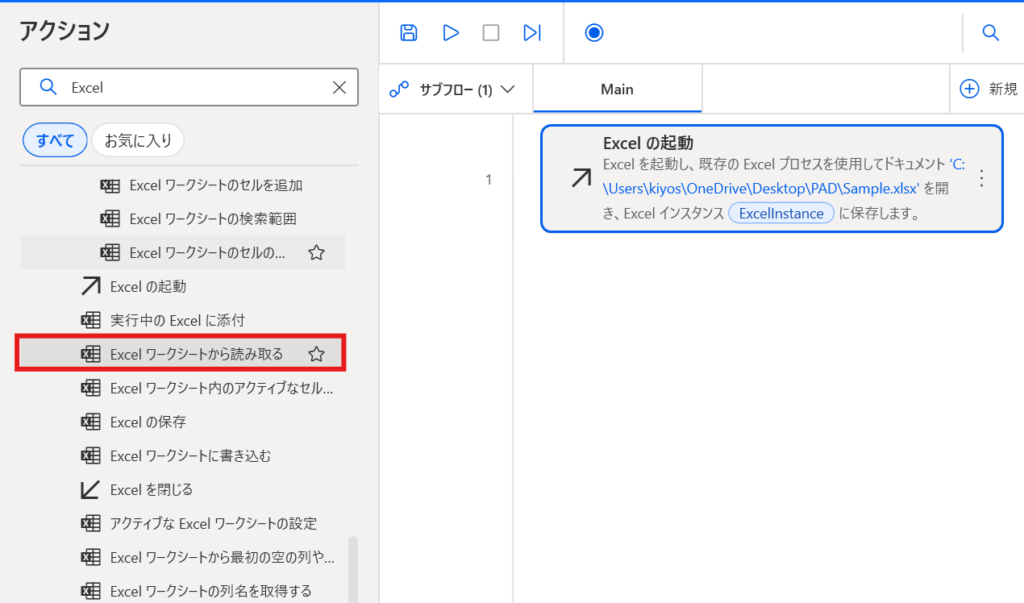
4.Excelワークシートから読み取るアクションを追加
アクションから「Excelワークシートから読み取る」を選択します。
5.読み取るワークシートを設定
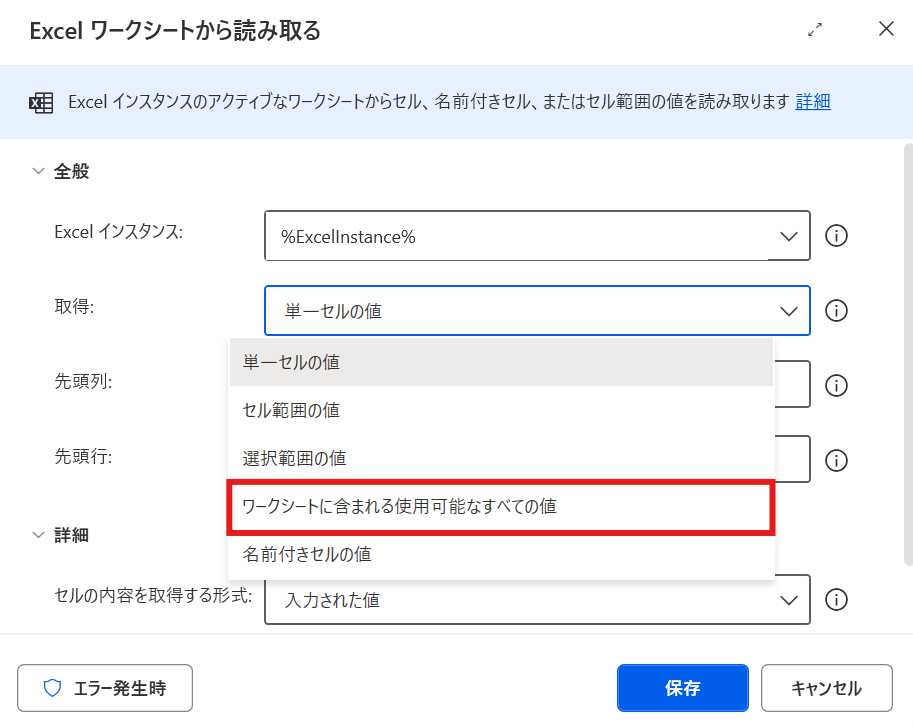
取得の箇所は「ワークシートに含まれる使用可能なすべての値」を選択します。
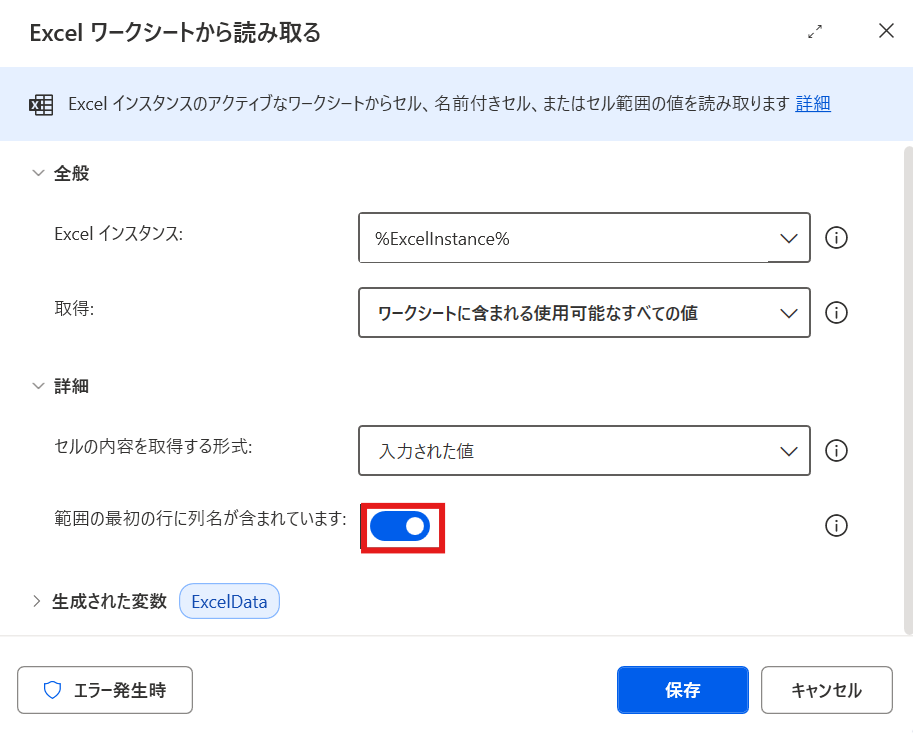
「範囲の最初の行に列名が含まれています」にチェックを入れて保存します。
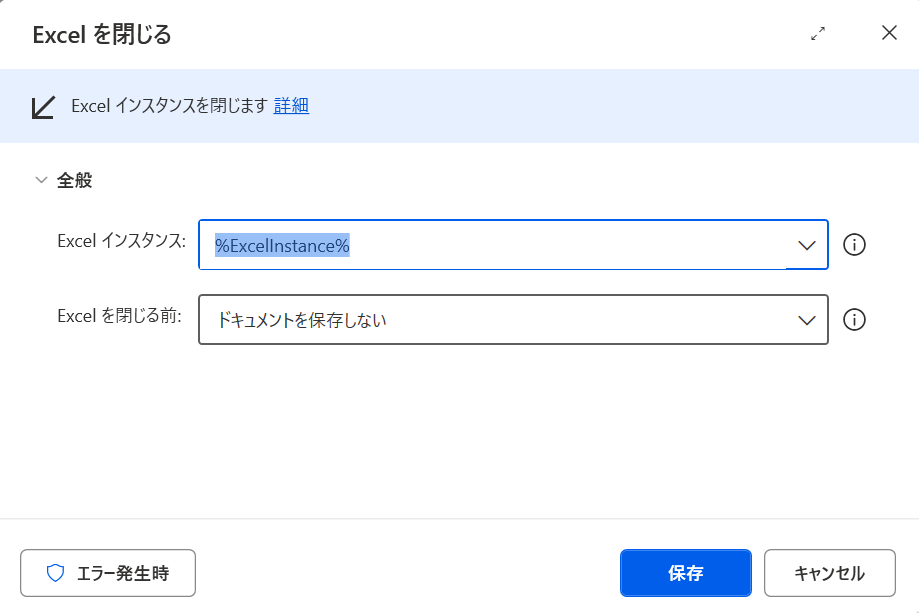
6.Excelを閉じるアクションを追加
アクションから「Excelを閉じる」を選択します。
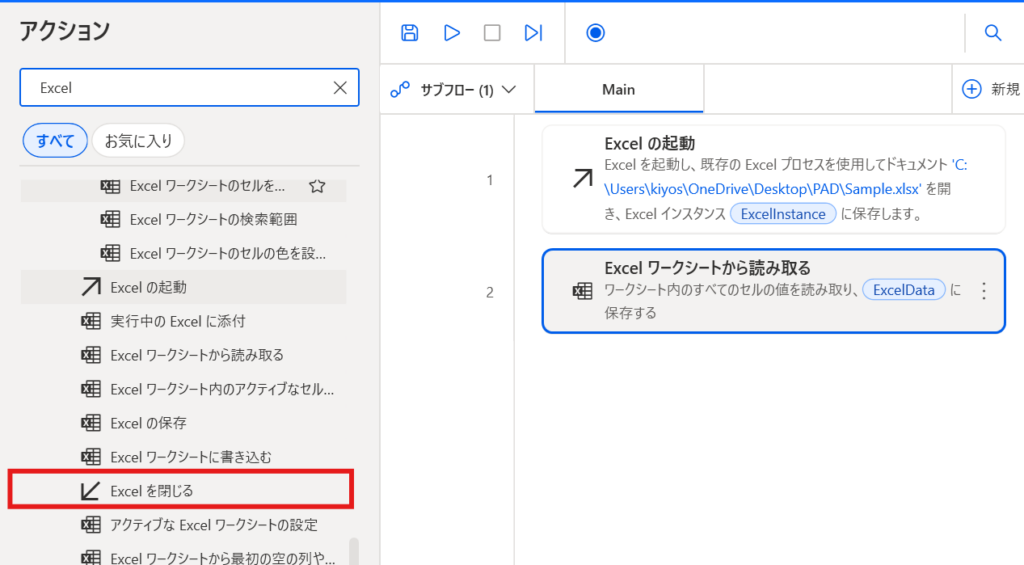
設定はそのままで保存します。
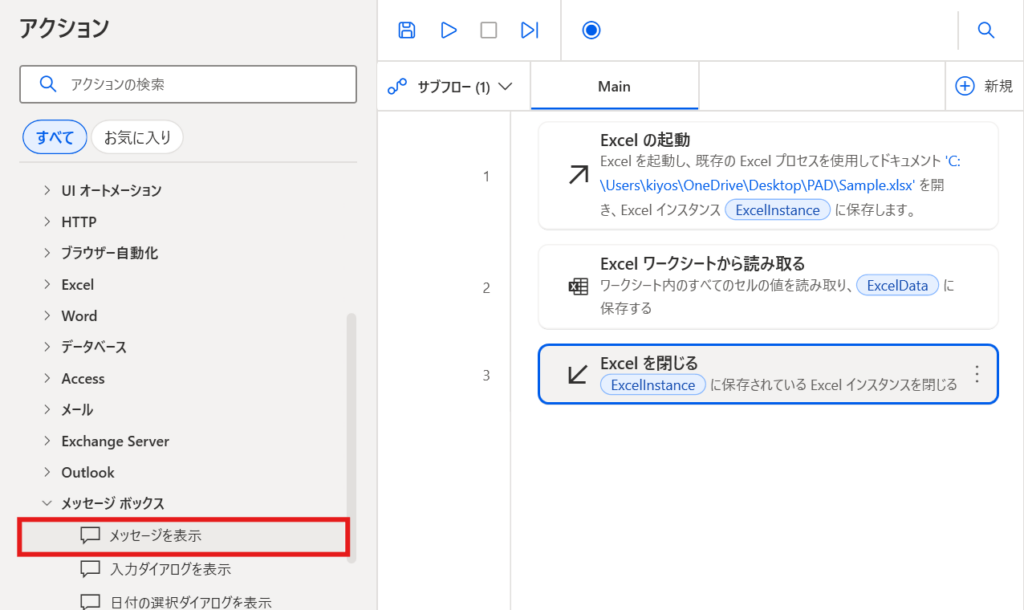
7.メッセージを表示アクションを追加
アクションから「メッセージを表示」を選択します。
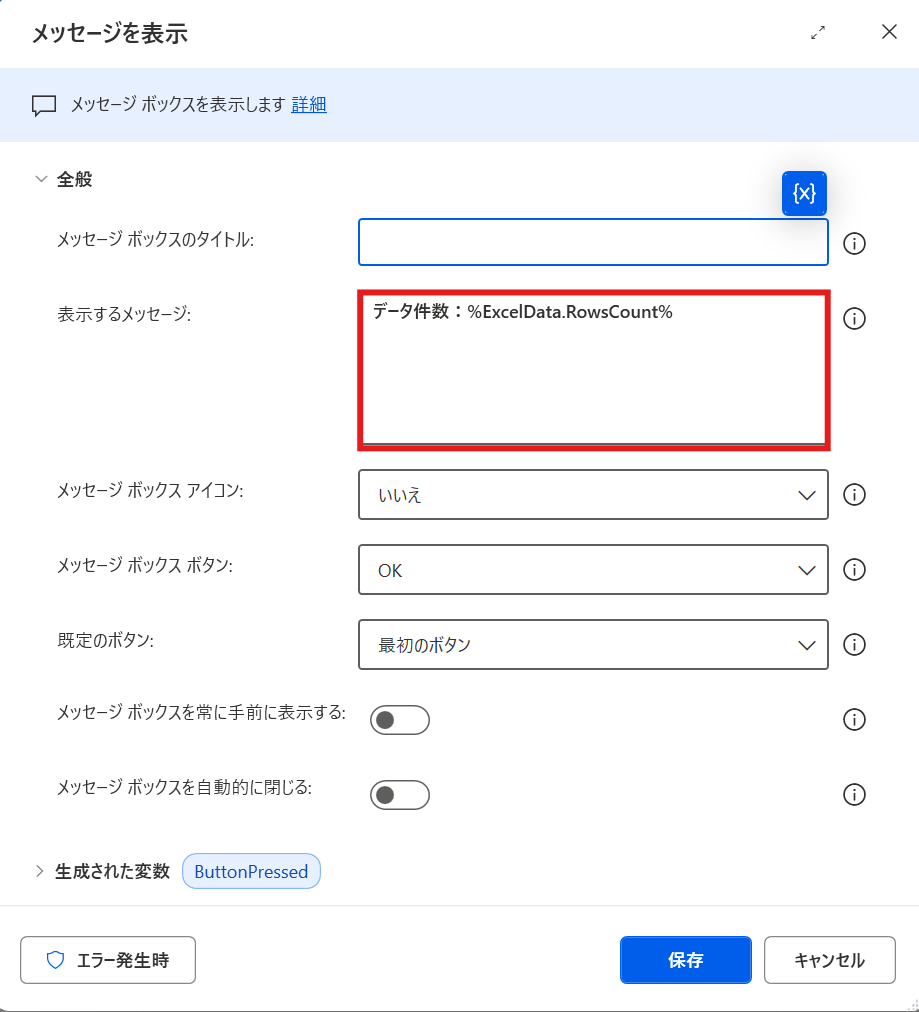
8.データ件数を取得する設定
表示するメッセージに以下を設定します。
データ件数:%ExcelData.RowsCount%RowsCountはデータテーブル型に使用できるプロパティになります。
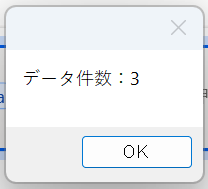
9.実行して結果を確認
実行するとデータの件数を取得できます。
以上、データテーブルで件数を取得する方法でした。
他にもよく使うプロパティ
Columns.Count
列数を取得したい場合は、以下を設定。
%ExcelData.Columns.Count%ColumnHeadersRow.ColumnNames
ヘッダーの列名を取得したい場合は、以下を設定。
%ExcelData.ColumnHeadersRow.ColumnNames%まとめ
今回は、Power Automate Desktop(PAD)でデータテーブルのデータ数を取得する方法について解説しました。
データテーブルの行数を取得する場合は、RowsCountプロパティを使用します。
この値を取得することで、
- Excelから取得したデータが何件あるか確認する
- データが存在する場合だけ処理を実行する
- 繰り返し処理の回数を設定する
- 処理件数をログや通知に利用する
といった自動化処理が簡単に作成できます。