
はじめに
Excelを自動化していると、
- 最終行までループしたい
- データの最後に追記したい
- 空白行を除いて処理したい
といったケースはよくあります。
この記事では、Power Automate Desktop(PAD)でExcelの最終行を取得する方法を、実際のフロー例を交えながら解説します。
手順
1.表データを作成
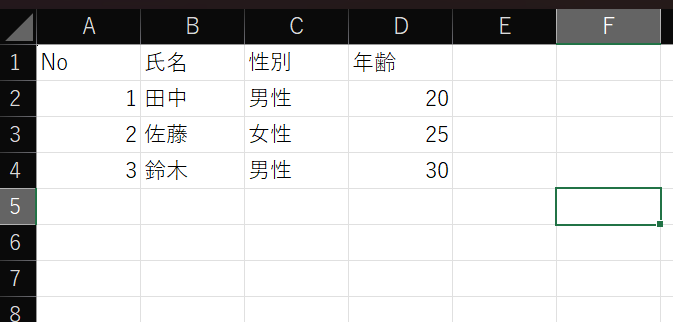
事前に表データを作成します。
ファイルは以下からダウンロードできます。
2.Excelの起動を追加
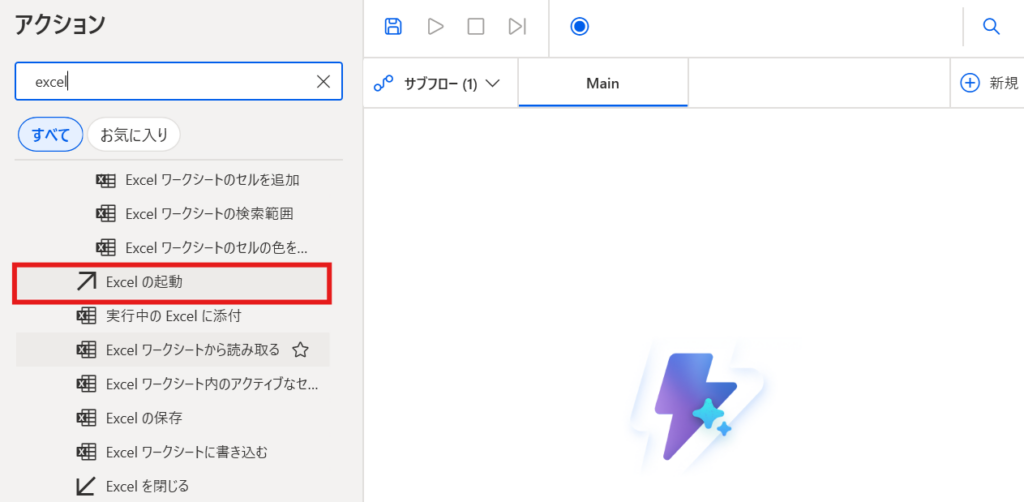
アクションから「Excelの起動」を追加します。
3.Excelの起動の設定
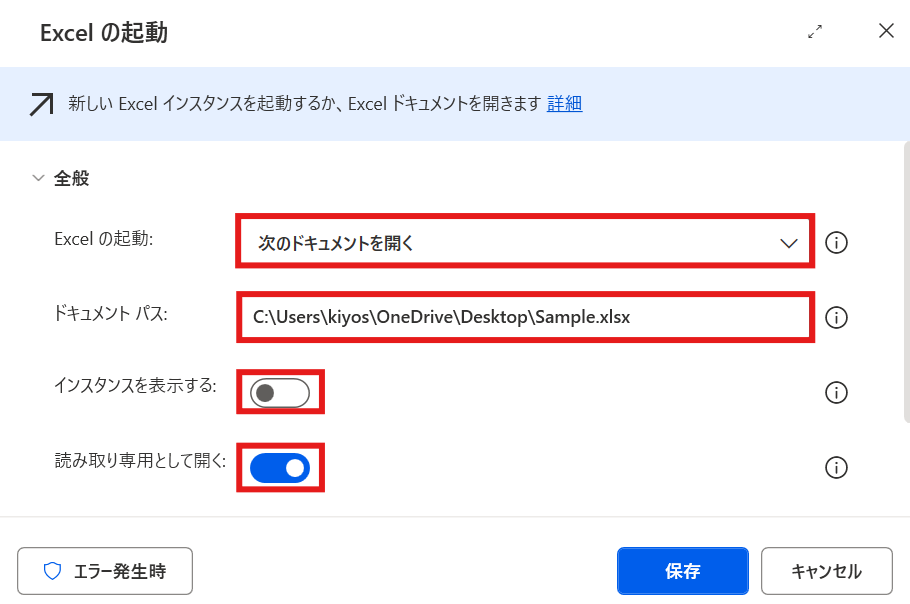
設定を以下にして保存します。
| Excelの起動 | 次のドキュメントを開く |
| ドキュメント パス | 参照するファイルのパス |
| インスタンスの表示 | チェックを外す |
| 読み取り専用をして開く | チェックを入れる |
4.Excel ワークシートから読み取るを追加
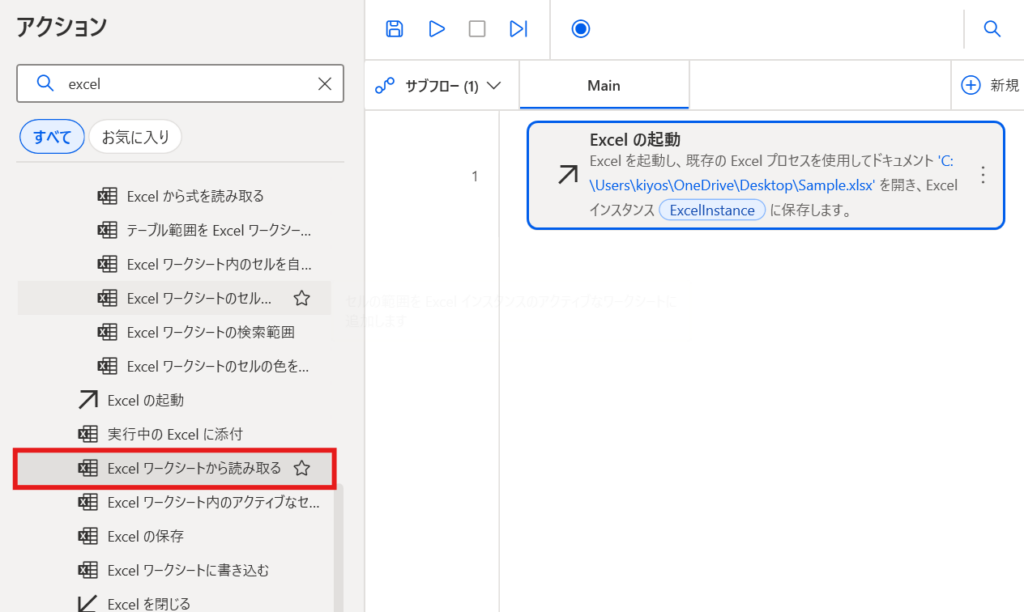
アクションから「Excel ワークシートから読み取る」を追加します。
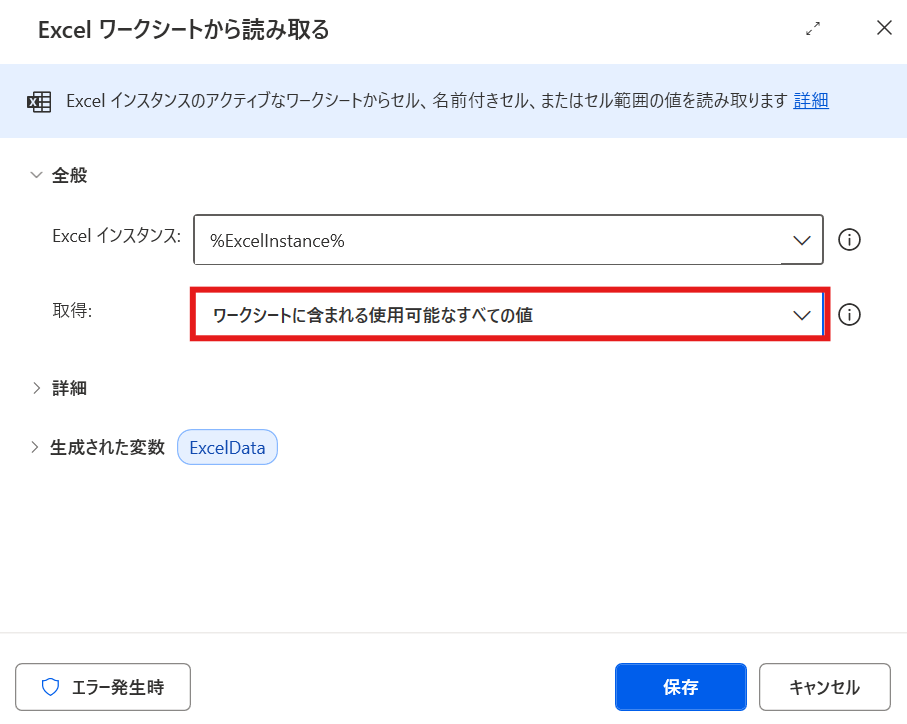
5.Excel ワークシートから読み取るの設定
「ワークシートに含まれる使用可能なすべての値」を設定して保存します。
6.Excelを閉じるを追加
アクションから「Excelを閉じる」を追加します。
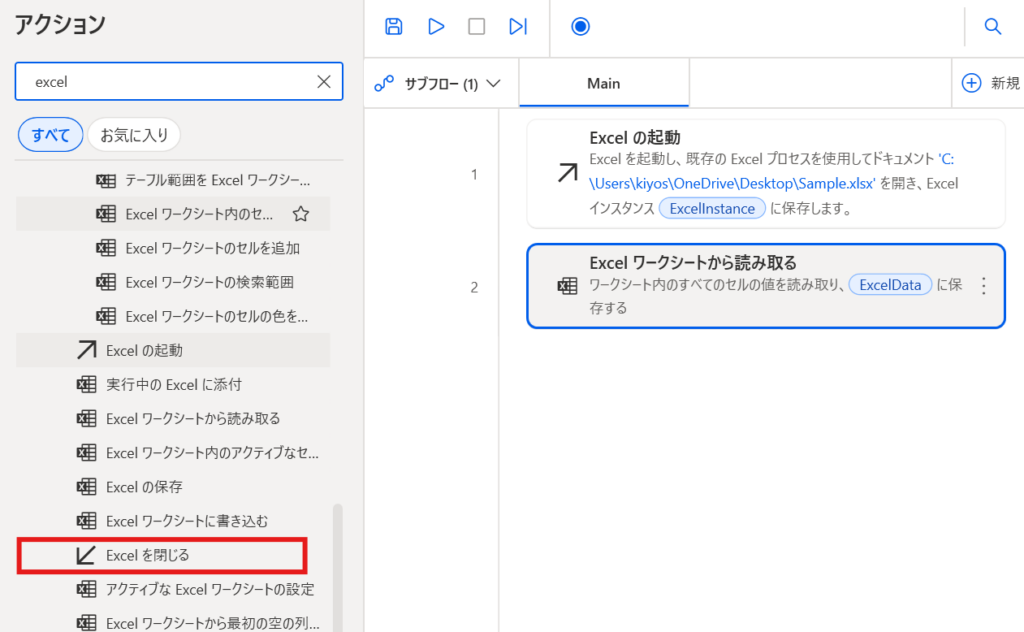
7.Excelを閉じるの設定
設定はそのままで保存します。

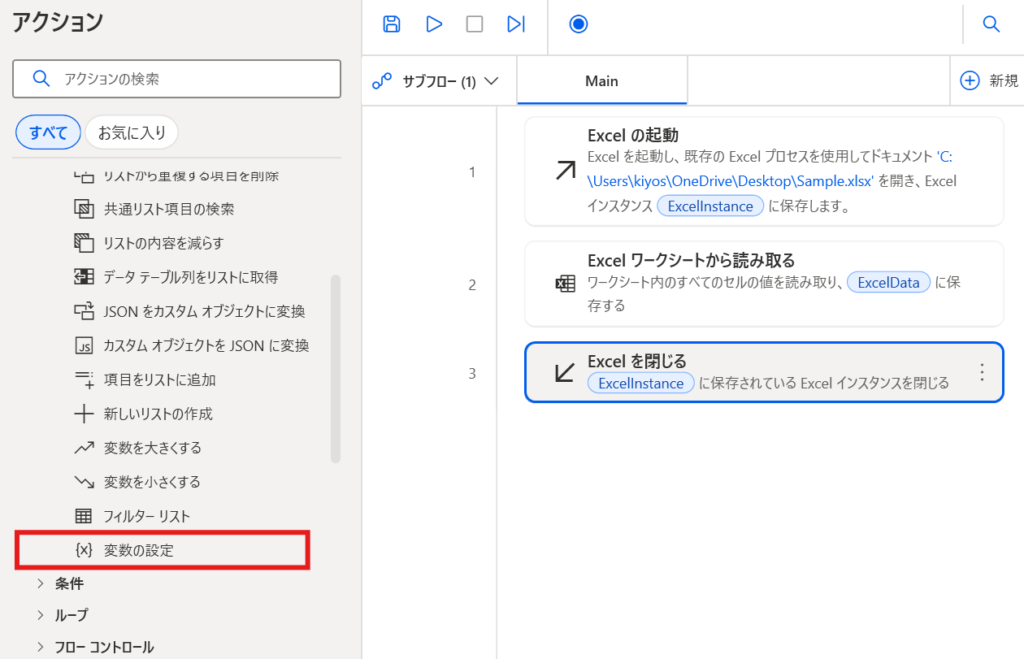
8.変数を追加
アクションから「変数の設定」を追加する。
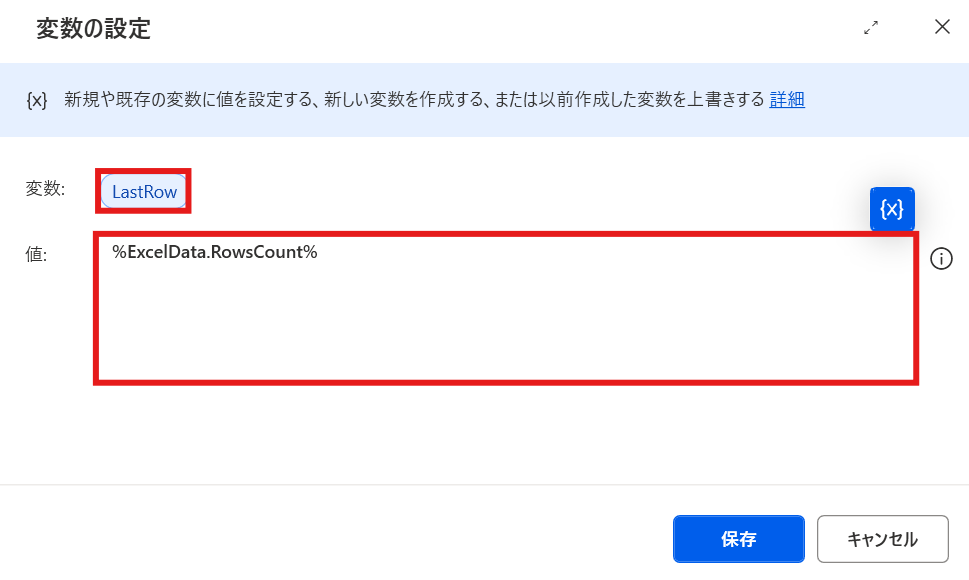
9.変数の設定
設定を以下にして保存します。
| 変数 | LastRow |
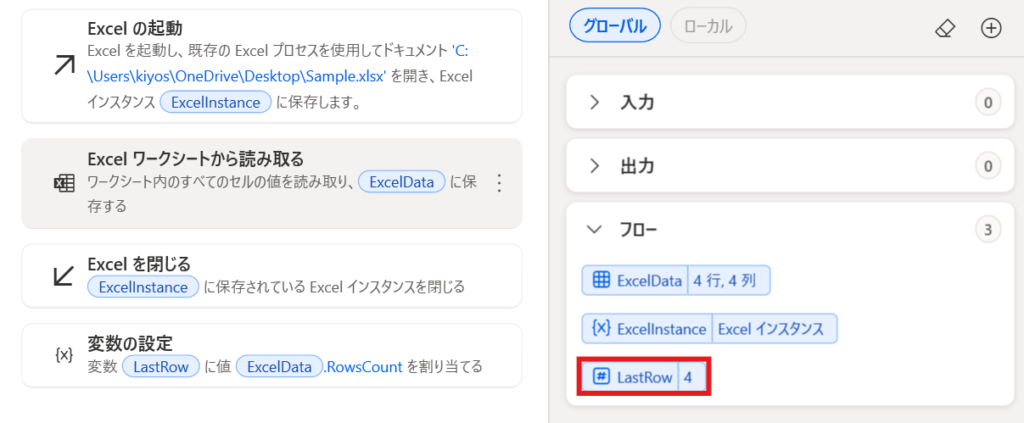
| 値 | %ExcelData.RowsCount% |
.RowsCountは行数を取得するプロパティになります。
10.実行して、結果を確認
実行すると、最終行が取得できていることがわかります。
まとめ
データテーブルから最終行を取得する方法は、Excelのデータを読み込んだ後にそのまま行数を利用できるため、データの検索や更新、ループ処理を行うフローと相性が良い方法です。
RowsCount を使用すれば、読み込んだデータの件数を簡単に取得できるため、最終行までの繰り返し処理やデータの追加位置を求める際に活用できます。
ただし、RowsCount はExcelシート全体の最終行ではなく、読み込んだデータテーブルの行数を返す点には注意が必要です。読み込み範囲によって結果が変わるため、事前に適切な範囲を指定しておきましょう。
Excelデータをデータテーブルとして扱う処理がある場合は、Rows.Count を利用することで、シンプルで保守性の高いフローを作成できます。