はじめに
Power Automate Desktop(PAD)では、Outlookと連携してメールの自動処理を作成できます。
例えば、
- 受信メールの件名を取得する
- メール本文から必要な情報を抜き出す
- 問い合わせメールを自動で処理する
- メール内容をExcelへ転記する
といった業務を自動化できます。
この記事では、PADを使ってOutlookメールの件名や本文を取得する方法を解説します。
手順
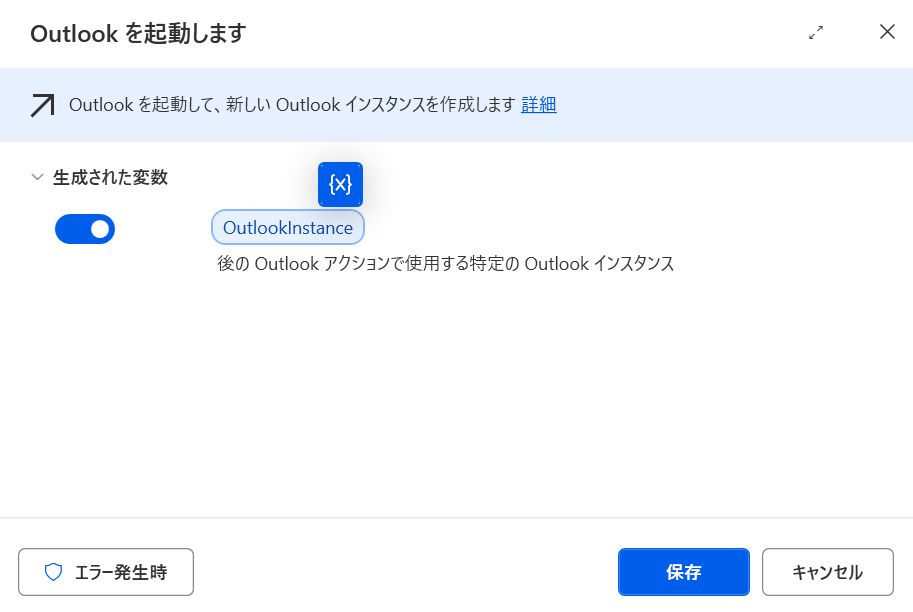
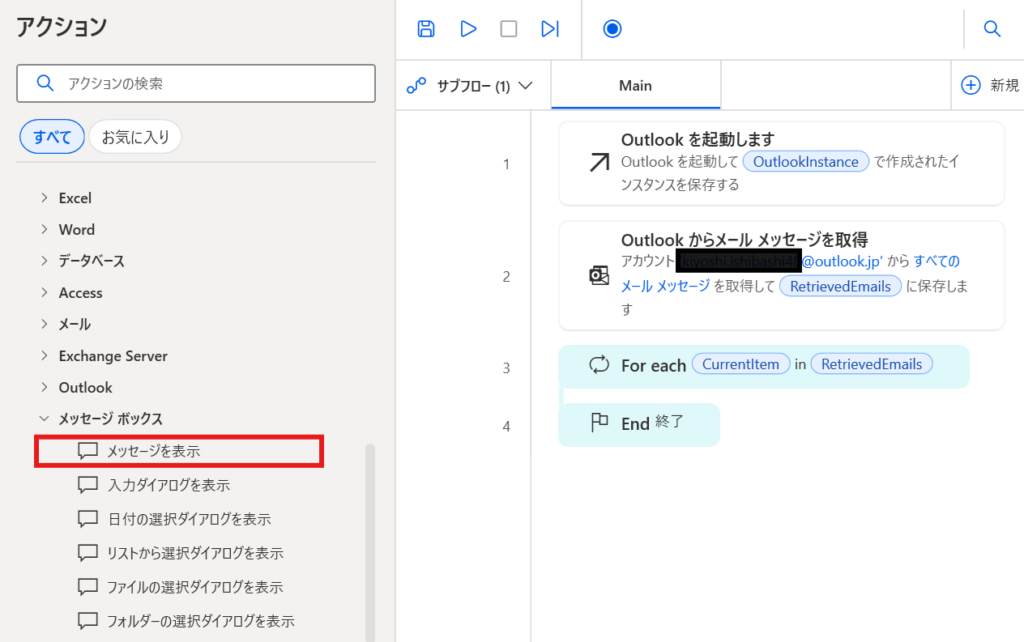
1.Outlookを起動しますアクションを追加
アクションから「Outlookを起動します」を選択します。
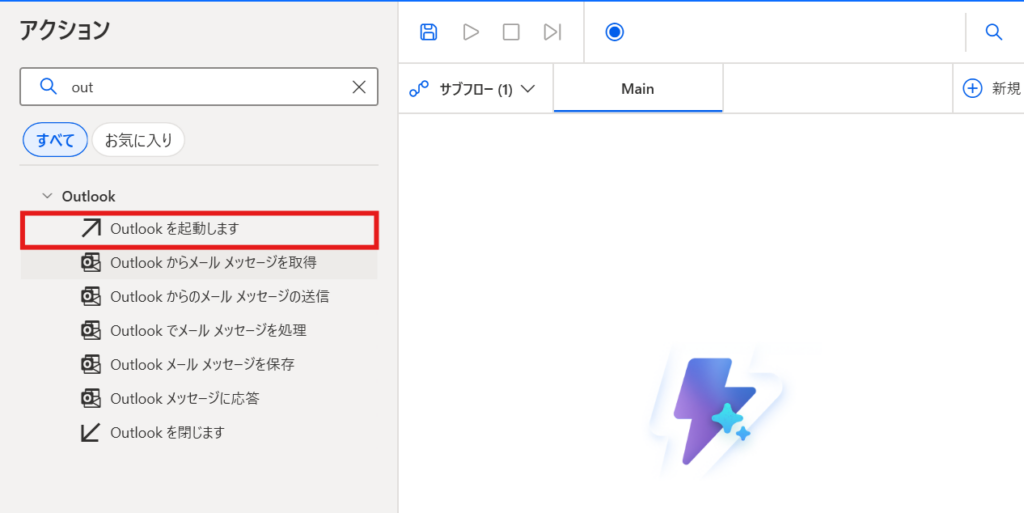
設定はそのままで保存します。
2.Outlookからメールメッセージを取得アクションを追加
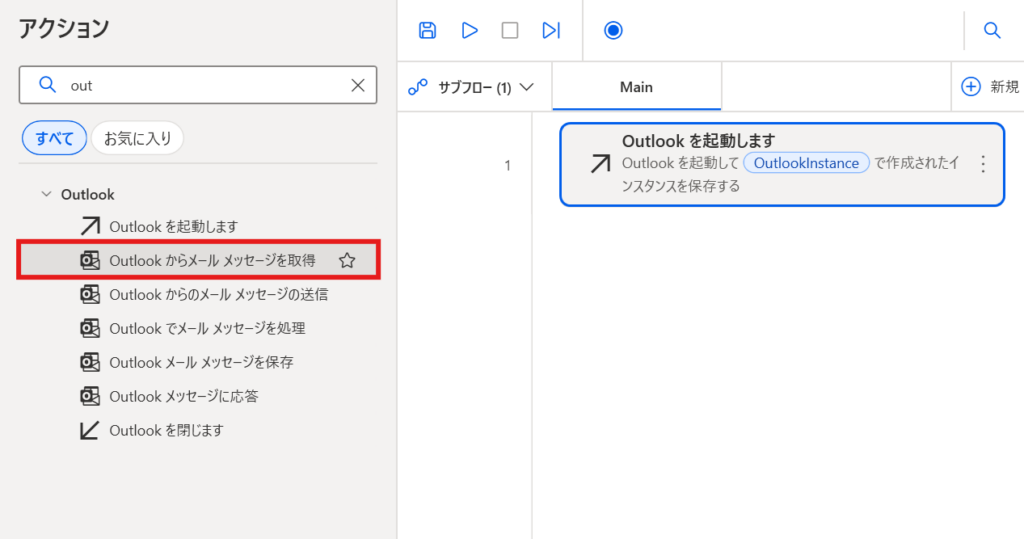
アクションから「Outlookからメールメッセージを取得」を選択します。
3.Outlookの情報を設定
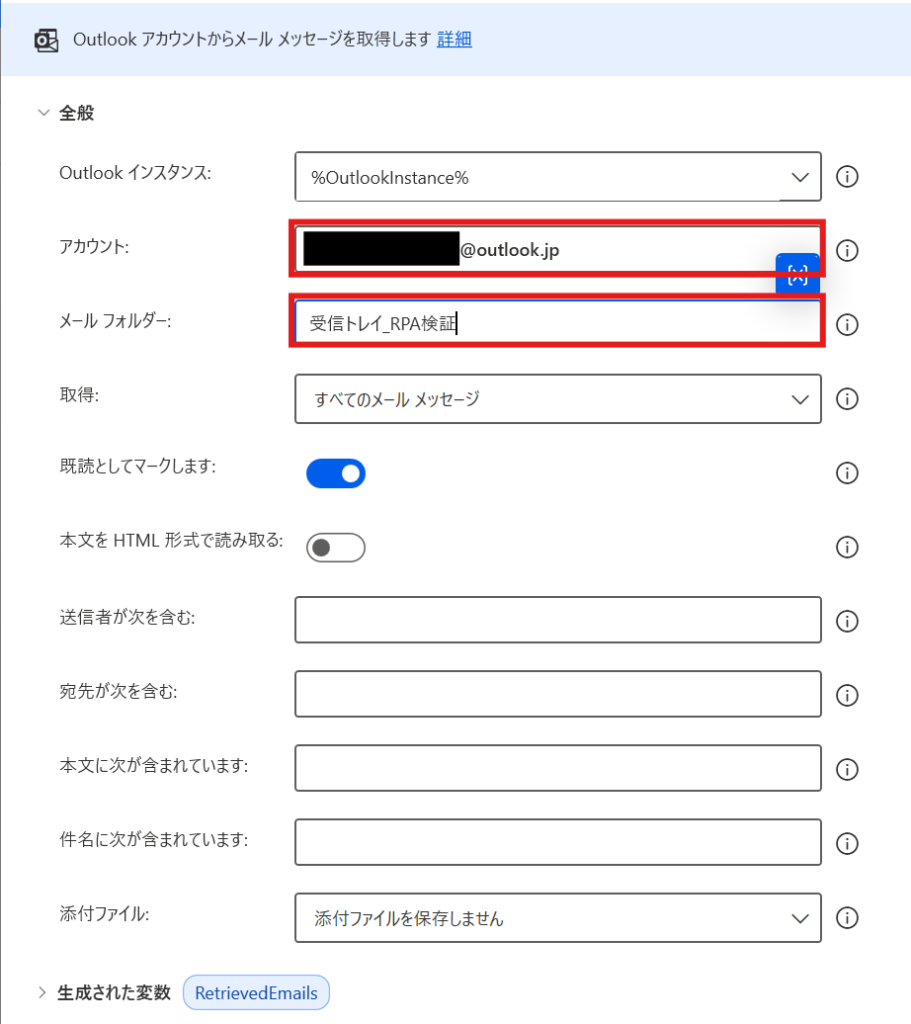
アカウント、メールフォルダを入力して保存します。
今回はRPA用にメールフォルダを作成して設定してます。
4.For eachアクションを追加
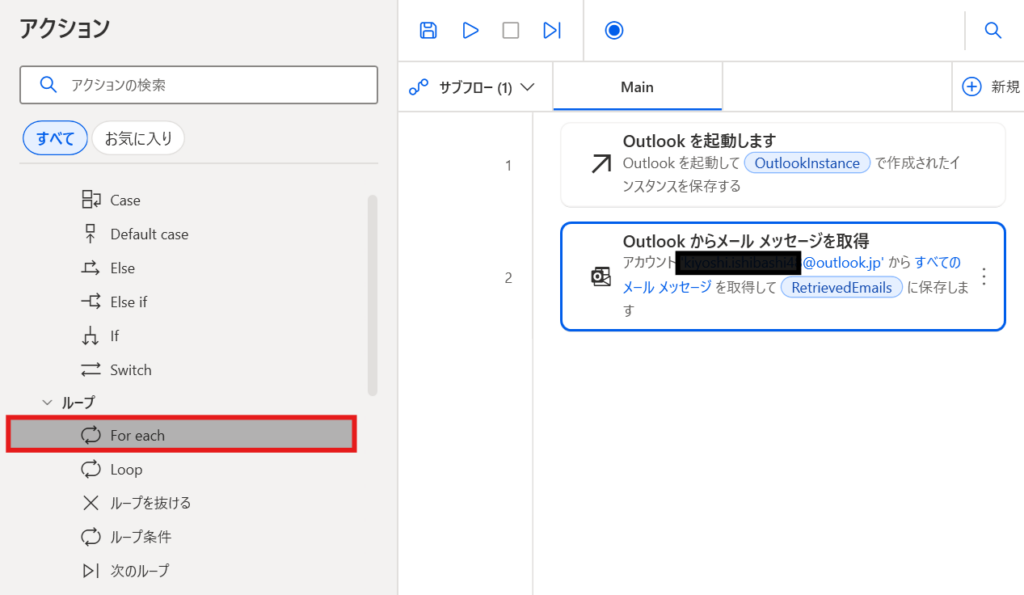
アクションから「For each」を選択します。
5.繰り返し処理を設定
反復処理を行う値に以下を設定して保存する。
この変数は2.で追加したアクションで作成された変数になります。
%RetrievedEmails%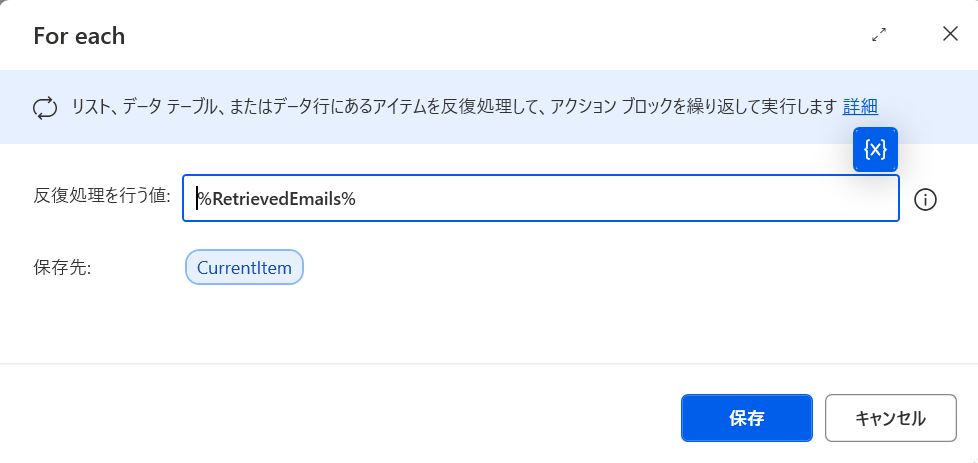
6.メッセージを表示アクションを追加
アクションから「メッセージを表示」を選択します。
7.表示させるメールの情報を設定
表示するメッセージに以下を設定します。
件名 :%CurrentItem.Subject%
受信日:%CurrentItem.Date%
本文 :%CurrentItem.Body%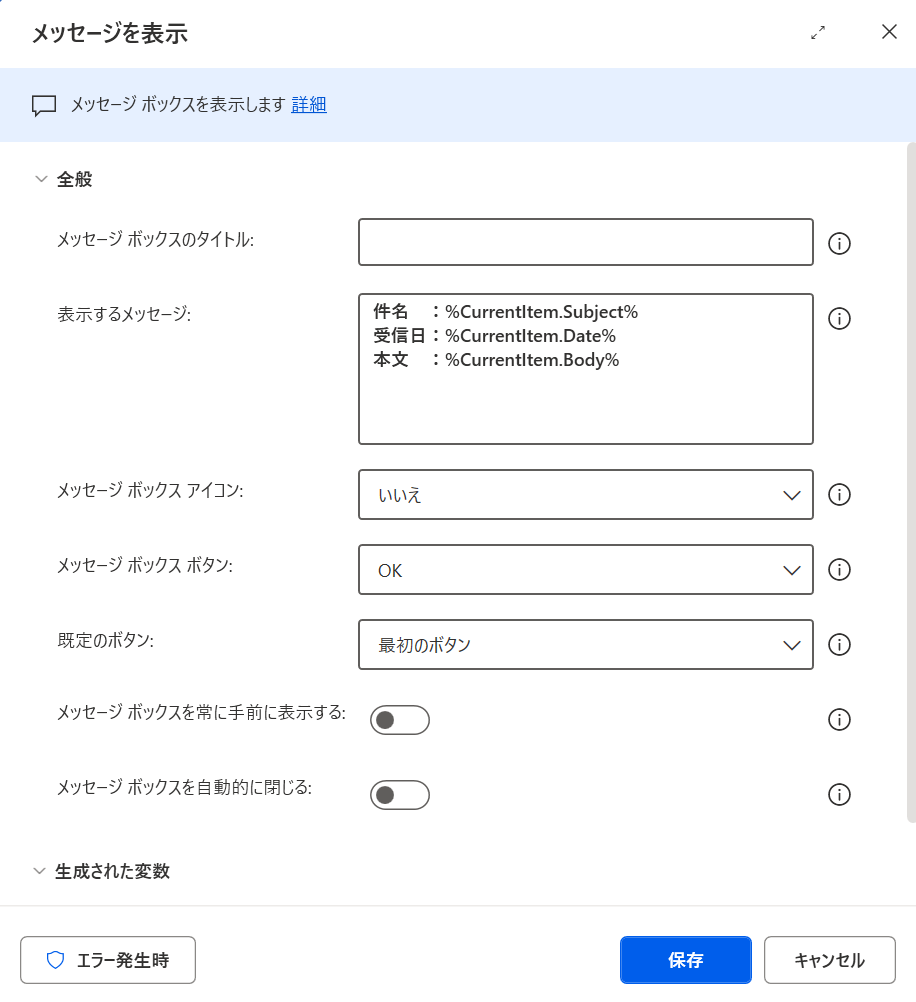
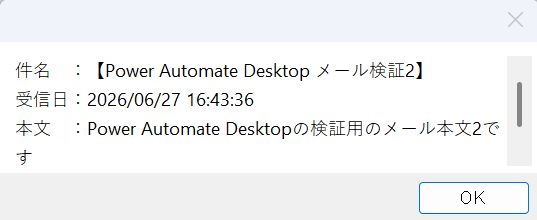
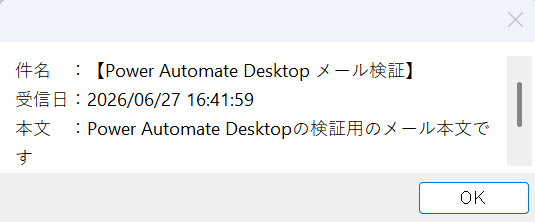
8.実行して結果を確認
実行すると件名、日付、本文が取得できることがわかります。
他にもよく使うプロパティ
Attachments
添付ファイルのファイルパスを取得したい場合は、以下を設定。
%CurrentItem.Attachments%Attachments.Count
添付ファイル数を取得したい場合は、以下を設定。
%CurrentItem.Attachments.Count%[‘From’]
送信者を取得したい場合は、以下を設定。
%CurrentItem['From']%[‘To’]
宛先を取得したい場合は、以下を設定。
%CurrentItem['To']%まとめ
Outlookメールの件名や本文を取得する場合は、PADの「Outlookからメールメッセージを取得します」アクションを使用します。
取得したメールは変数として扱えるため、
件名 → Subject
本文 → Body
のように必要な情報を取り出せます。
メール処理を自動化すると、
- 問い合わせ管理
- メール転記作業
- 通知処理
- 定型業務
などを効率化できます。