はじめに
Power Automate Desktop(PAD)では、ファイル名に日付を付けたり、前日・翌日の日付を取得したり、日付同士を比較したりする場面がよくあります。
例えば、次のような処理を自動化できます。
- 当日の日付をファイル名に付与する
- 前日・翌日の日付を取得する
- 月初・月末の日付を求める
- 日付を「yyyy/MM/dd」など任意の形式に変更する
- 日付を比較して条件分岐を行う
この記事では、PADの日付操作でよく使う機能をまとめて解説します。
PADで日付を扱う基本
PADでは日付はDateTime型として扱います。
DateTime型を利用することで、
- 日付の加算・減算
- 日付比較
- 曜日の取得
- 書式変更
などを簡単に実装できます。
■現在日時を取得する方法
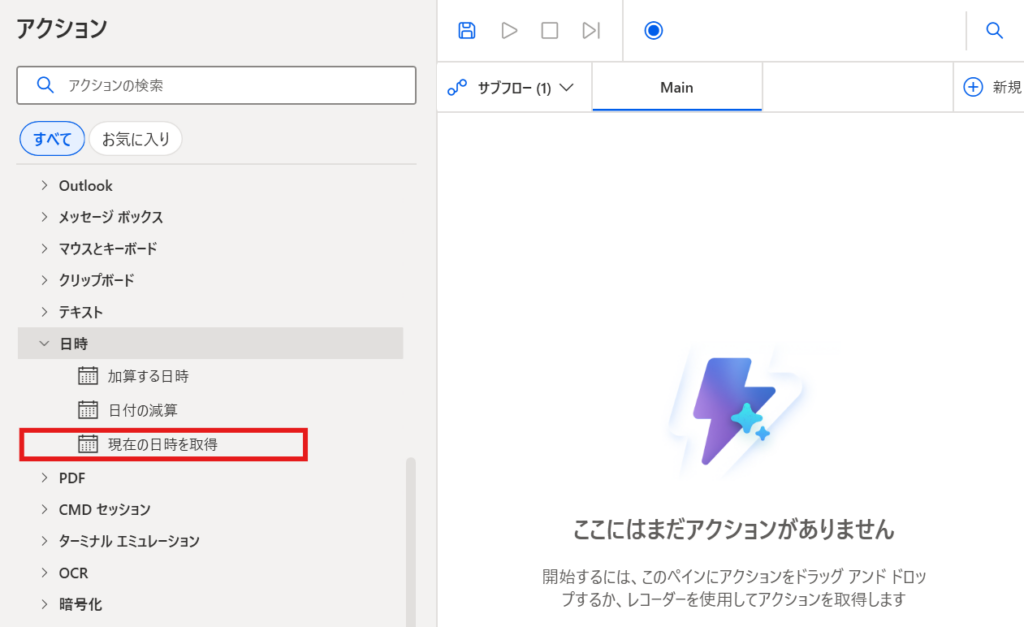
1.現在の日付を取得を追加
アクションから「現在の日時の取得」を選択します。
2.現在の日時の取得の設定
「Windows タイムゾーン」を選択する
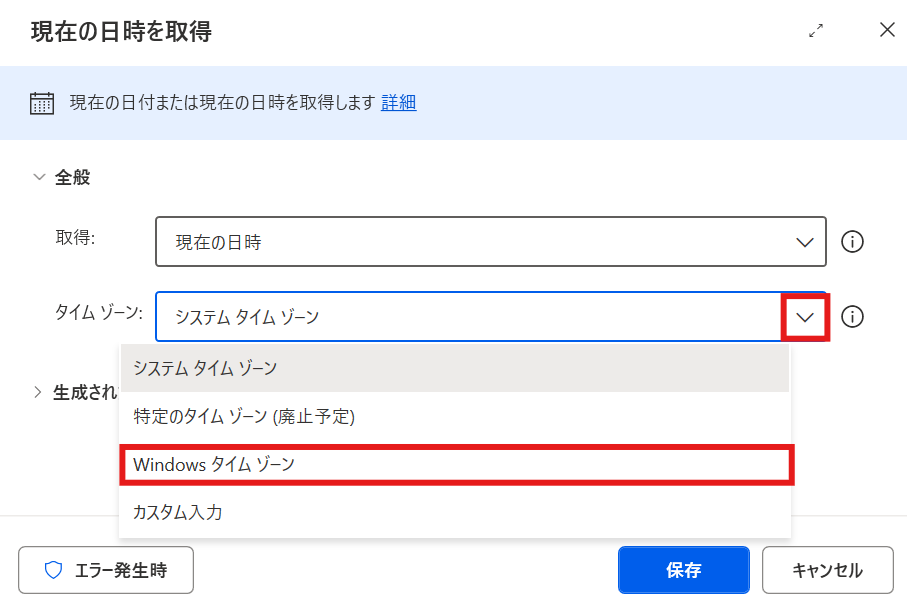
「大阪、札幌、東京」を選択して保存します。
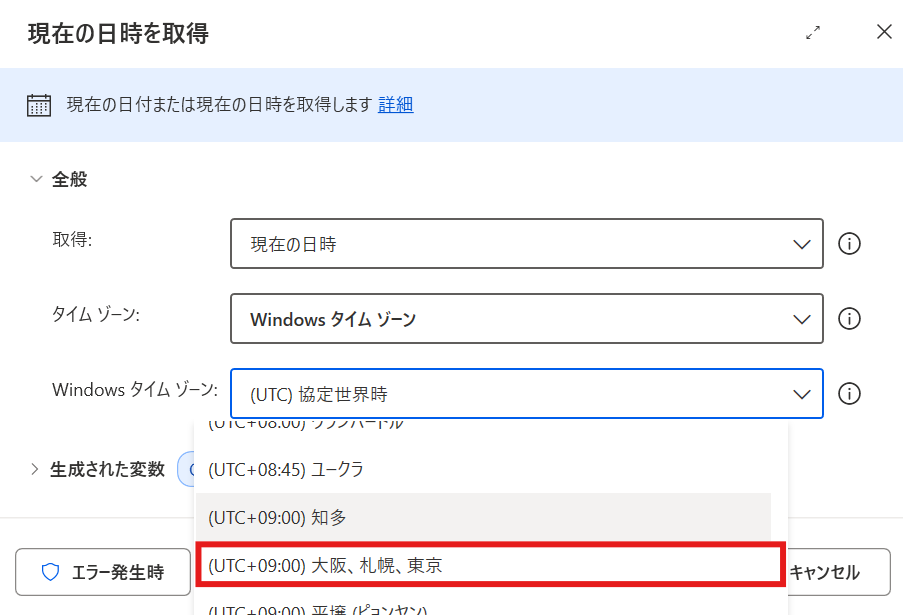
実行すると、現在の日時が取得できます。

■日付の書式を変更する方法
1.日時の値をテキスト値に変換を追加
※現在の日時を取得を事前に追加してます。
アクションから「日時の値をテキスト値に変換」を選択します。
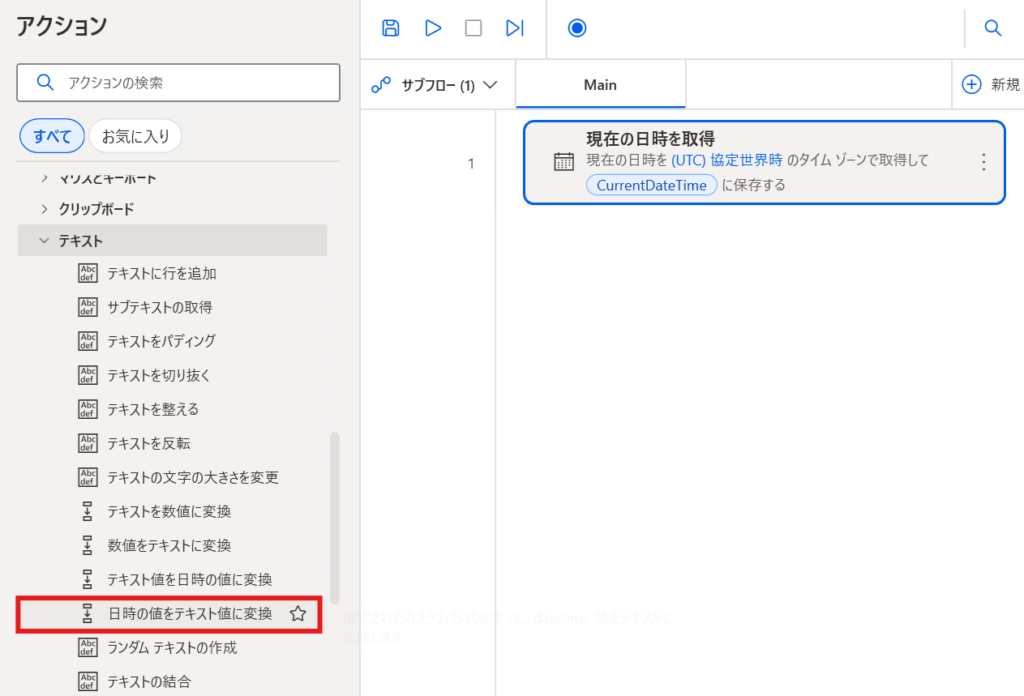
2.日時の値をテキスト値に変換の設定
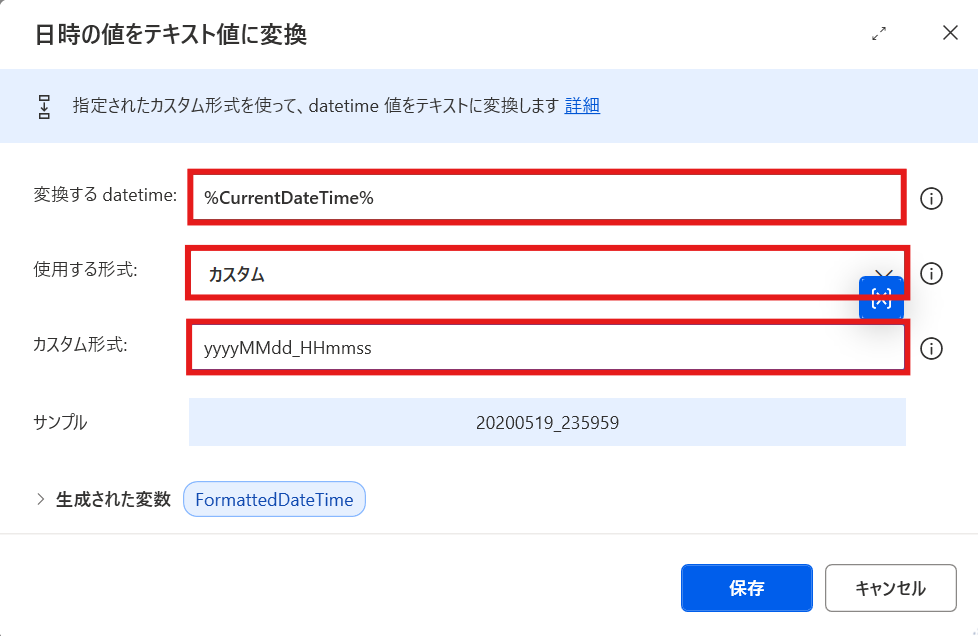
以下の設定をして保存します。
| 変換する datetime | %CurrentDateTime% |
| 使用する形式 | カスタム |
| カスタム形式 | yyyyMMdd_HHmmss |
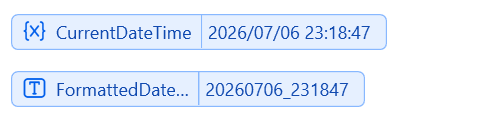
実行すると、指定した形式で表示されているのがわかります。
カスタム形式には以下のような様々な書式変更が可能です。
| 書式 | 表示例 | 主な用途 |
|---|---|---|
yyyy/MM/dd | 2026/07/05 | 最も一般的な日付表示 |
yyyy-MM-dd | 2026-07-05 | CSV・API・データベース |
yyyyMMdd | 20260705 | ファイル名・システム連携 |
yyyy/MM/dd HH:mm:ss | 2026/07/05 14:30:15 | ログ出力 |
MM/dd/yyyy | 07/05/2026 | 海外システム |
dd/MM/yyyy | 05/07/2026 | ヨーロッパ向け |
yyyy年MM月dd日 | 2026年07月05日 | 日本向け帳票 |
HH:mm:ss | 14:30:15 | 時刻のみ |
HHmmss | 143015 | ファイル名・ID |
MMM | Jul | 英語の月表示 |
dddd | 火曜日 | 曜日取得 |
ddd | 火 | 曜日の略称 |
yyyyMMdd_HHmmss | 20260705_143015 | バックアップファイル名 |
■日付を加算・減算する方法
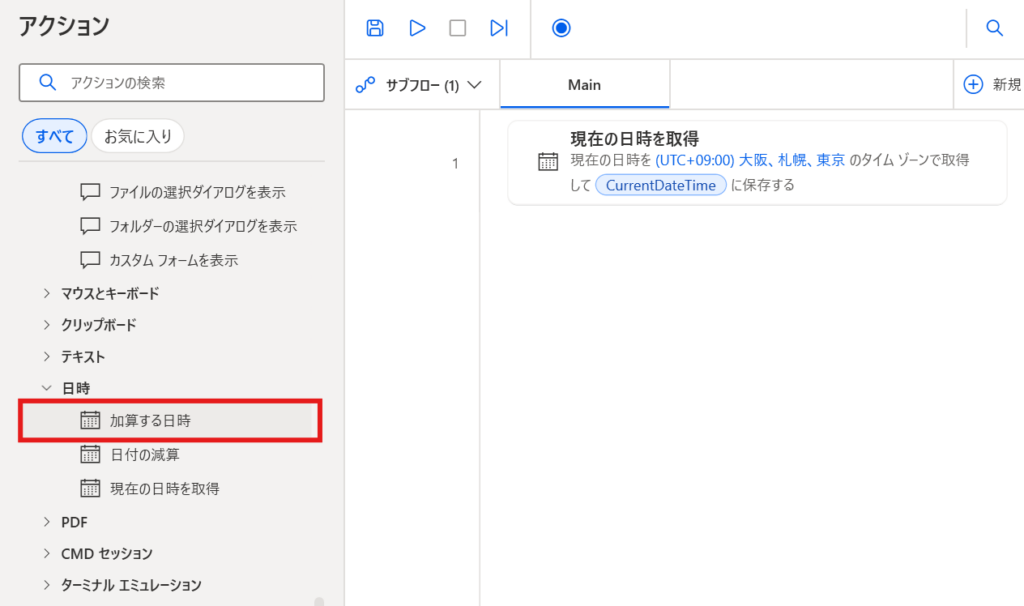
1.加算する日付を追加
※現在の日時を取得を事前に追加してます。
アクションから「加算する日付」を追加します。
2.加算する日時の設定
現在の時間から翌日の日にちを取得したい場合、以下のように設定します。
| 日時 | %CurrentDateTime% |
| 加算 | 1 |
| 時間単位 | 日 |
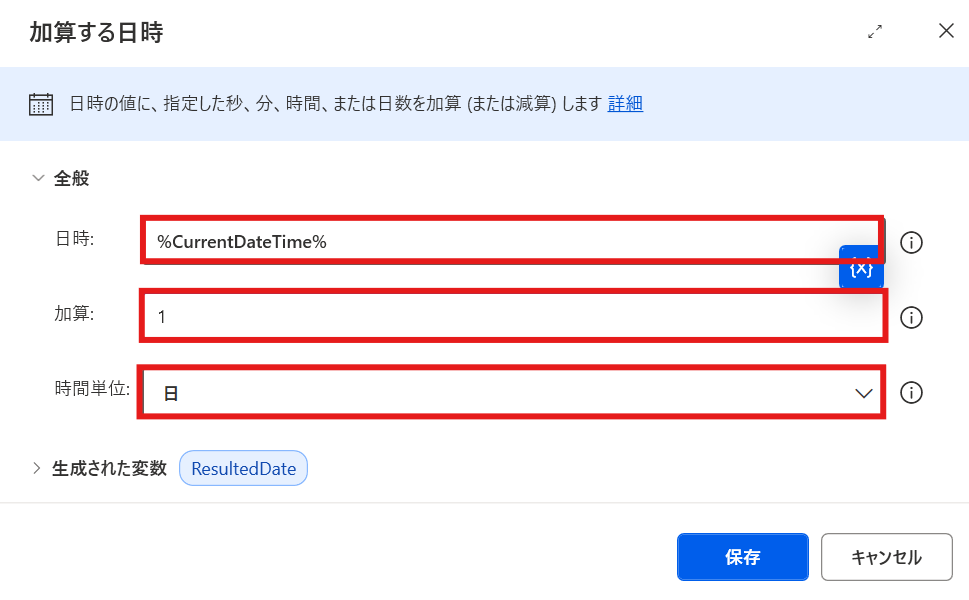
前日を取得したい場合は、-1を設定します。
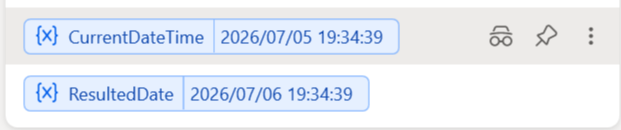
実行すると、1日加算されているのがわかります。
■日付を比較する方法
1.Ifを追加
※現在の日時を取得を事前に追加してます。
アクションから「If」を選択します。
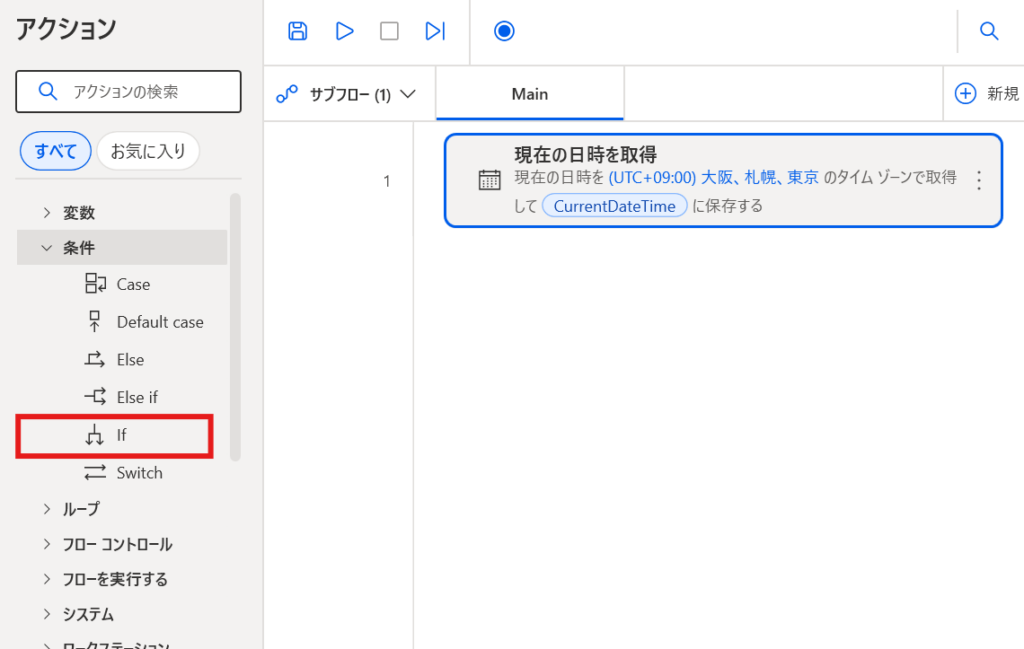
※CurrentDateTimeには以下の値が入っています。

2.Ifの設定
以下の設定をして保存します。
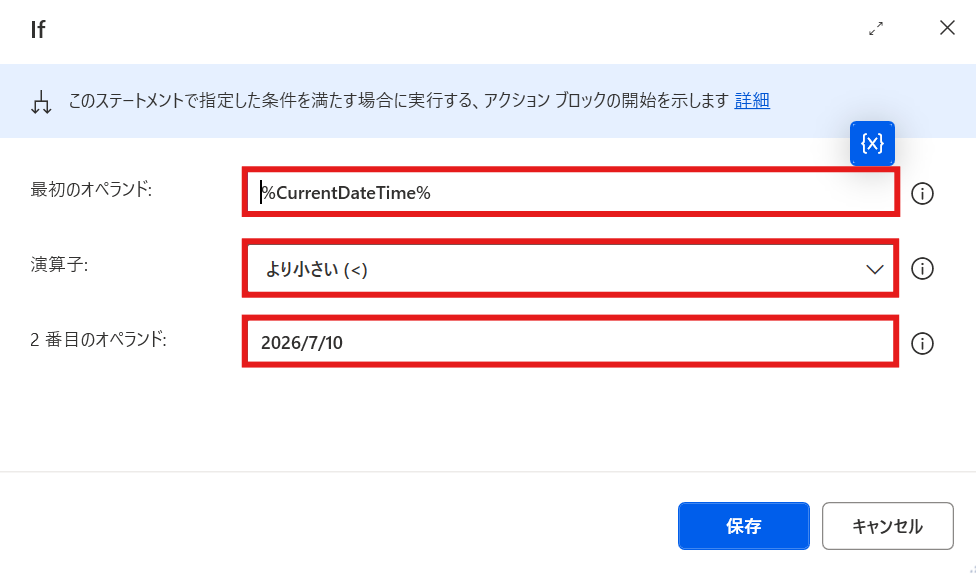
比較対象には2026/7/10の日付しか指定してませんが、2026/7/10 00:00:00として計算されます。
3.条件がTrueの場合にメッセージを表示
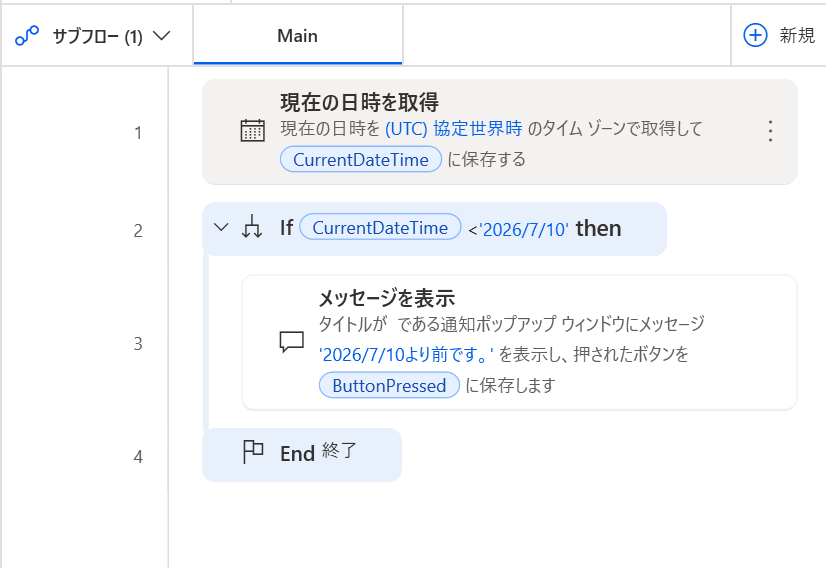
現在時刻が2026/7/10より前の日付であればメッセージを表示させるように設定します。
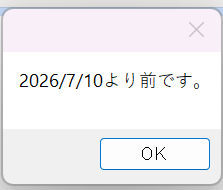
メッセージの内容には「2026/7/10より前です。」を設定します。
実行すると、メッセージが表示されます。
■2つの日付から差分の日数や時間を取得する方法
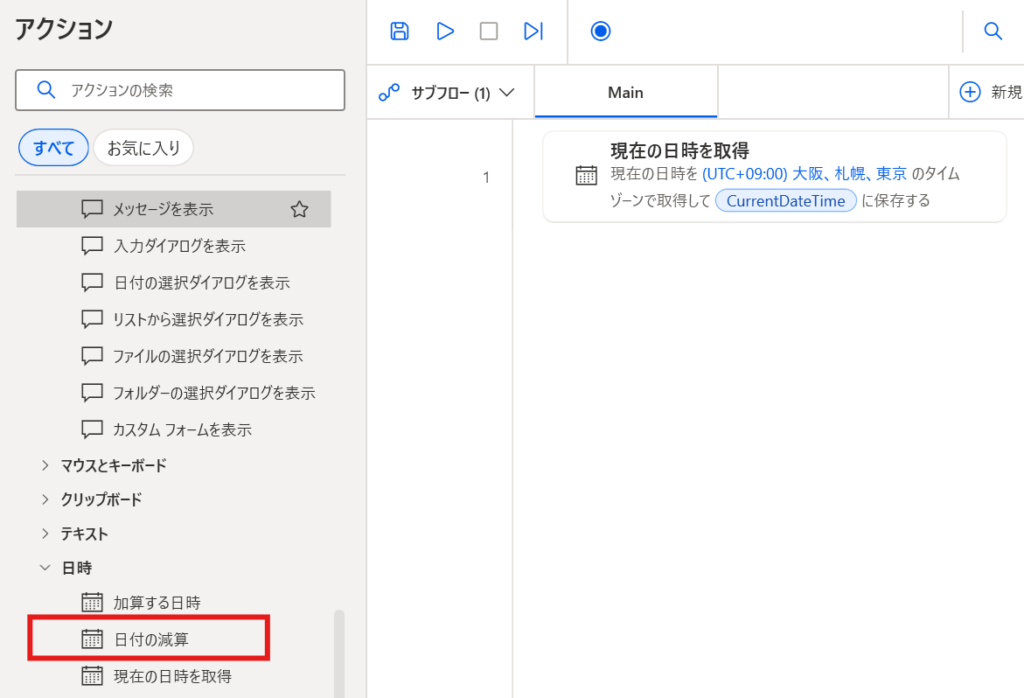
1.日付の減算を追加
※現在の日時を取得を事前に追加してます。
アクションから「日付の減算」を追加します。
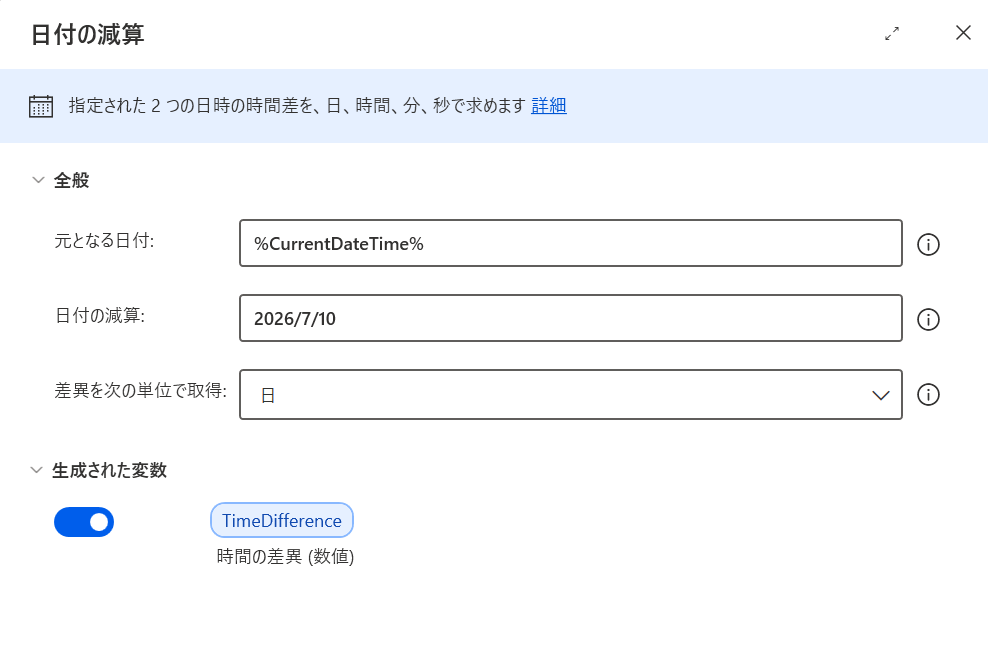
2.日付の減算の設定
以下の設定をして保存します。
| 元となる日付 | %CurrentDateTime% |
| 日付の減算 | 2026/7/10 |
| 差異を次の単位で取得 | 日 |
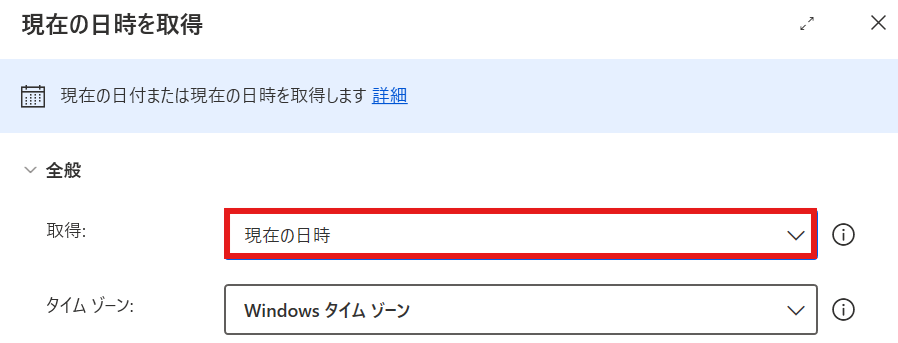
※現在の日時を取得の「取得」の箇所は現在の日時に設定してください。
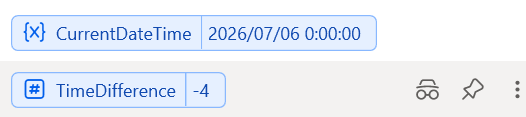
実行すると、現在の日付が2026/7/6なので差異は–4(4日)になります。
■月初・月末の日付を取得する方法
月初の取得
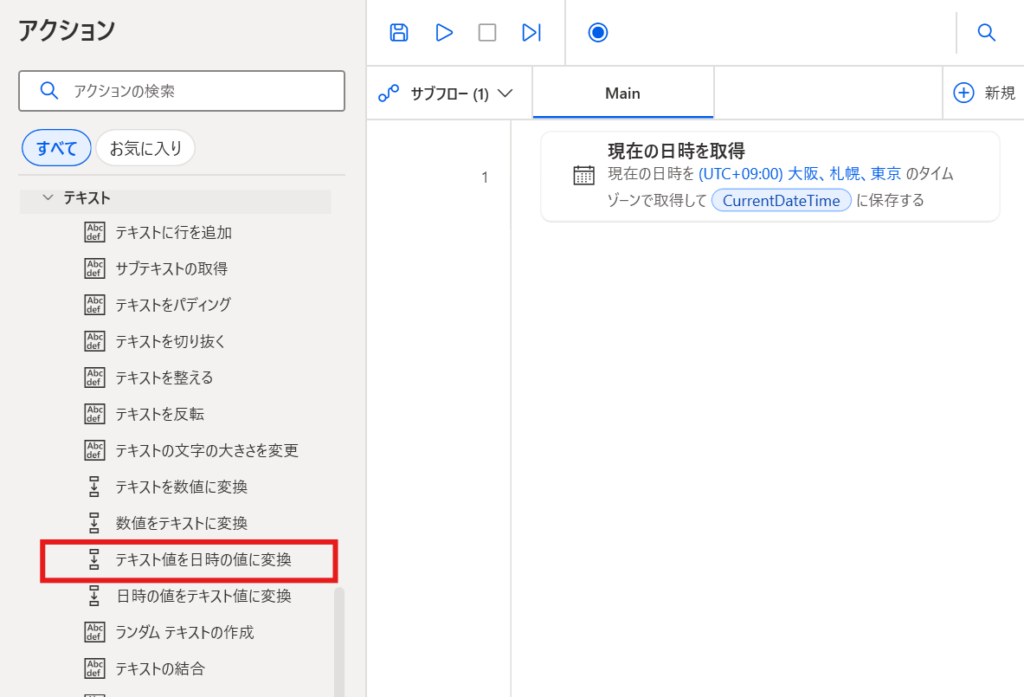
1.テキスト値を日時の値に変換を追加
※現在の日時を取得を事前に追加してます。
アクションから「テキスト値を日時の値に変換」を追加します。
2.テキスト値を日時の値に変換の設定
変換するテキストには以下を設定します。
%CurrentDateTime.Year%/%CurrentDateTime.Month%/01.Yearは年、.Monthは月を取得するプロパティになります。
初日なので01または1を指定します。
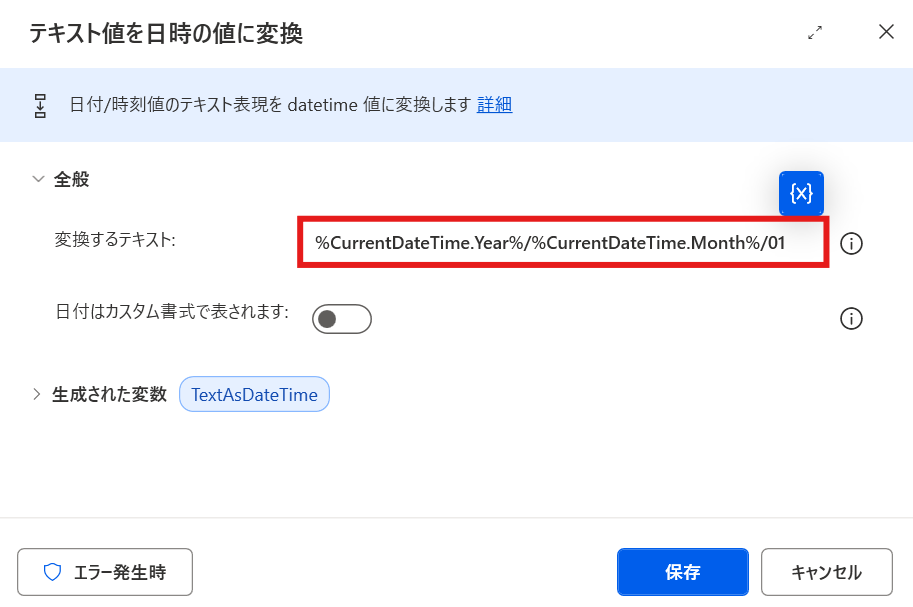
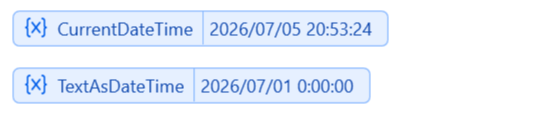
実行すると、月初の日付が取得できます。
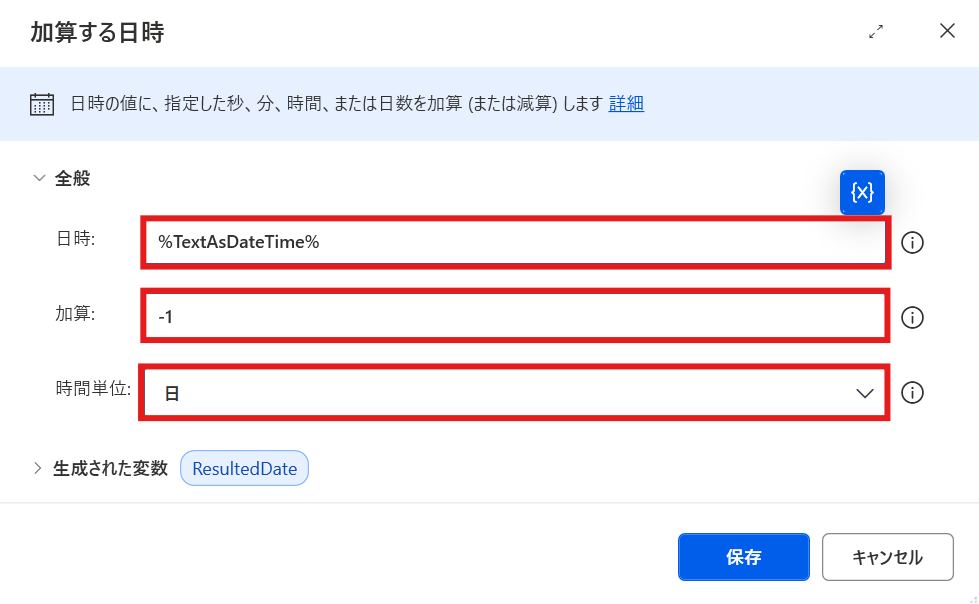
月末の取得
先ほど上記で作成した日に-1を加算します。
考え方としては、月初日から-1を加算して前の月の月末を取得している形になります。
ですので、今月末を取得したい場合は、来月の初日から-1を加算してあげればよいです。
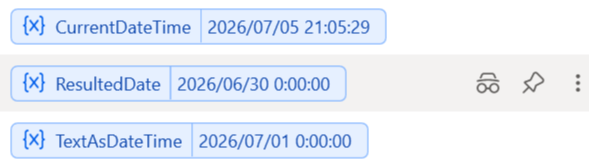
実行すると、月末の日付が取得できます。
まとめ
Power Automate Desktopでは、日付を扱えるようになると実務で作成できるフローの幅が大きく広がります。
特に覚えておきたい操作は以下のとおりです。
- 現在日時を取得する
- 日付の書式を変更する
- 日付を加算・減算する
- 日付を比較する
- 曜日を取得する
- 月初・月末の日付を取得する
これらを組み合わせることで、日付を活用した多くの業務を自動化できます。