はじめに
Power Automate Desktop(PAD)では、キーボード操作を自動化するために**「キーの送信」**アクションを使用します。
例えば、次のような操作を自動化できます。
- Enterキーで検索を実行する
- Tabキーで入力欄を移動する
- Ctrl + C や Ctrl + V のショートカットキーを送信する
- Escキーでダイアログを閉じる
この記事では、キー送信アクションの基本的な使い方から、よく使用するキーやショートカットキーの送信方法まで詳しく解説します。
キー送信とは?
キー送信とは、キーボードで入力するキーをPADから送信する機能です。
マウス操作だけでは実現しにくい処理も、キー送信を組み合わせることで簡単に自動化できます。
主な利用例
- Enterキーで検索
- Tabキーで入力欄を移動
- Deleteキーで削除
- Ctrl + Aで全選択
- Ctrl + Sで保存
手順
今回はExcel操作をキー送信で行う手順を紹介します。
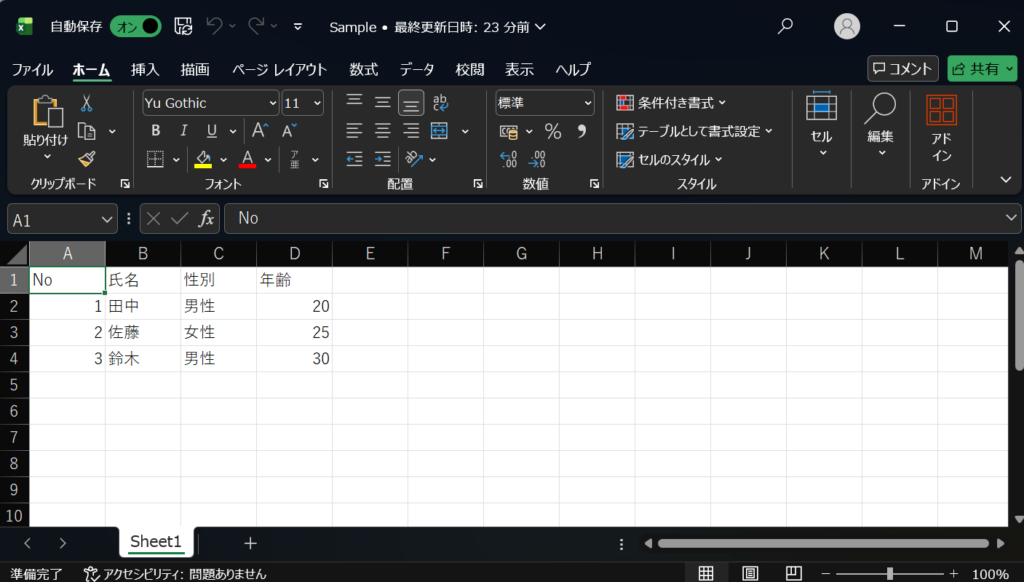
1.表データを作成
事前に表データを作成します。
ファイルは以下からダウンロードできます。
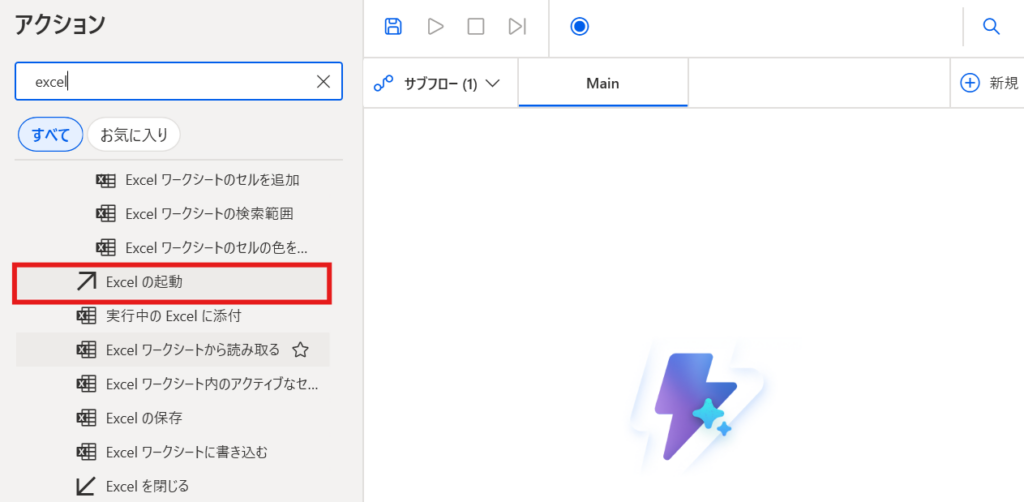
2.Excelの起動を追加
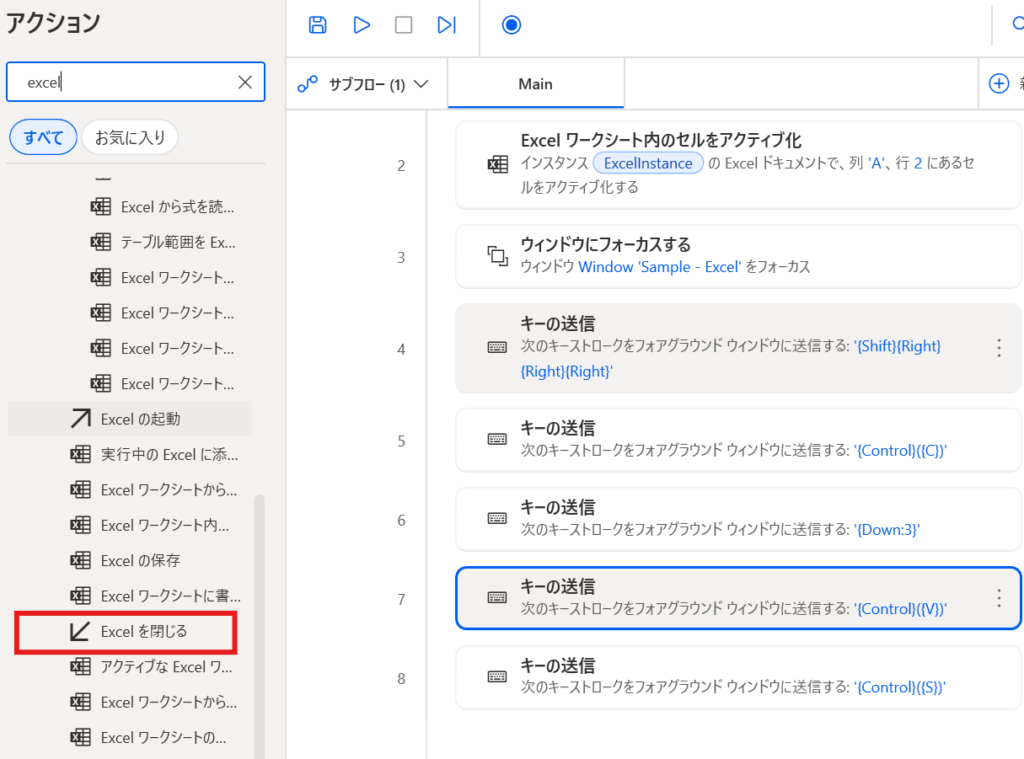
アクションから「Excelの起動」を追加します。
3.Excelの起動の設定
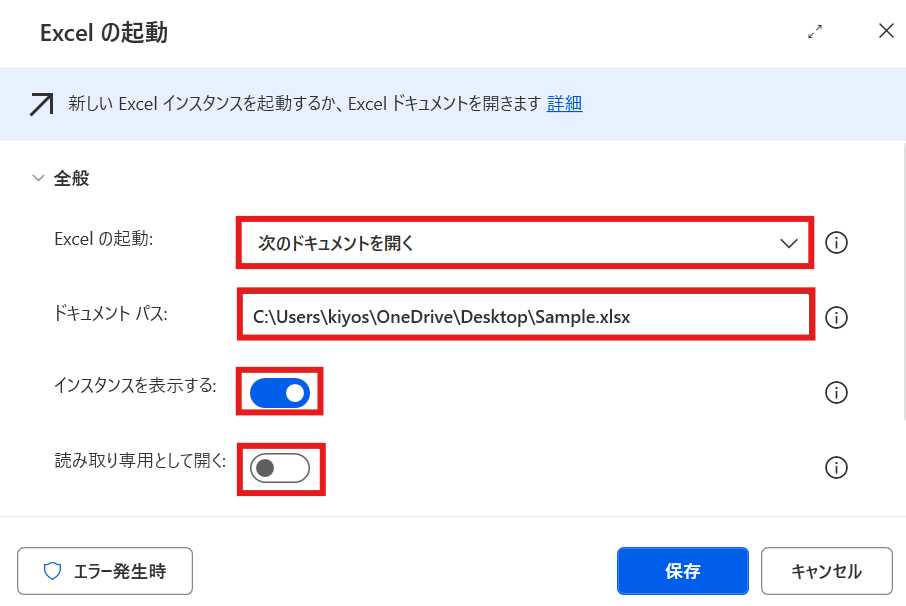
設定を以下にして保存します。
| Excelの起動 | 次のドキュメントを開く |
| ドキュメント パス | 参照するファイルのパス |
| インスタンスの表示 | チェックを入れる |
| 読み取り専用をして開く | チェックを外す |
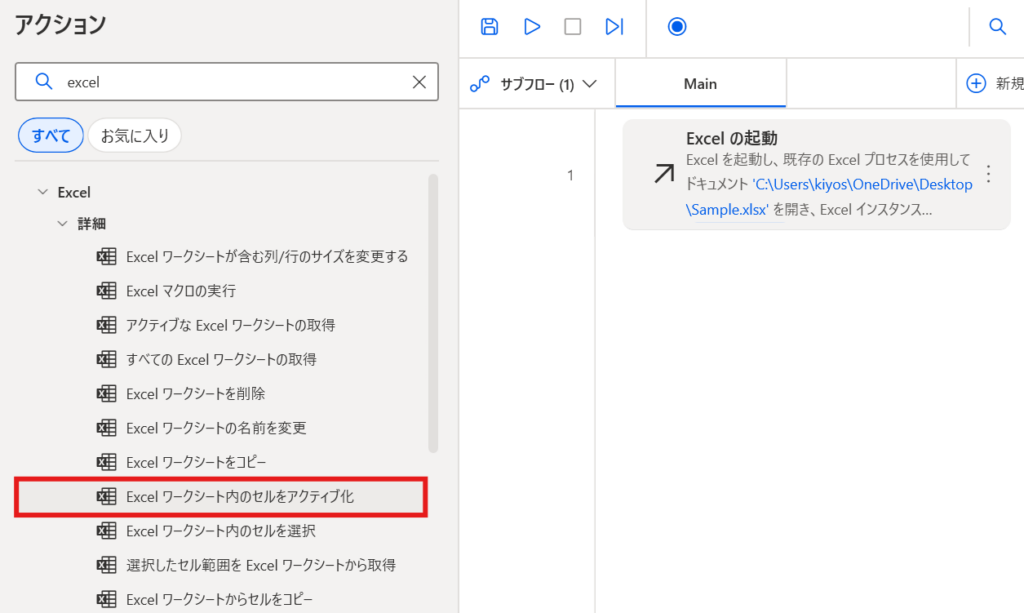
4.Excel ワークシート内のセルをアクティブ化を追加
アクションから「Excel ワークシート内のセルをアクティブ化」を追加します。
5.Excel ワークシート内のセルをアクティブを設定
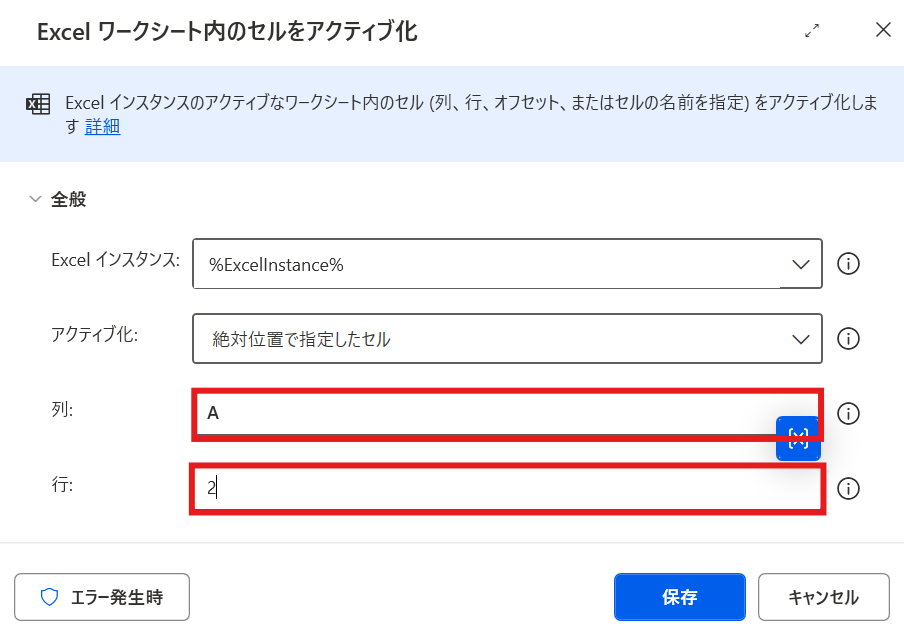
設定を以下にして保存します。
| 列: | A |
| 行: | 2 |
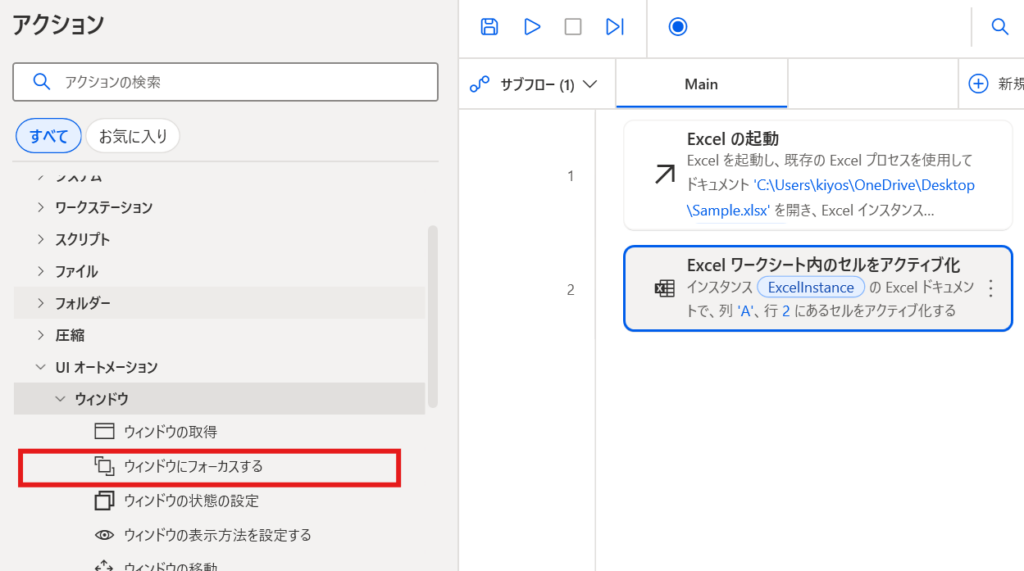
6.ウィンドウにフォーカスするを追加
アクションから「ウィンドウにフォーカスする」を追加します。
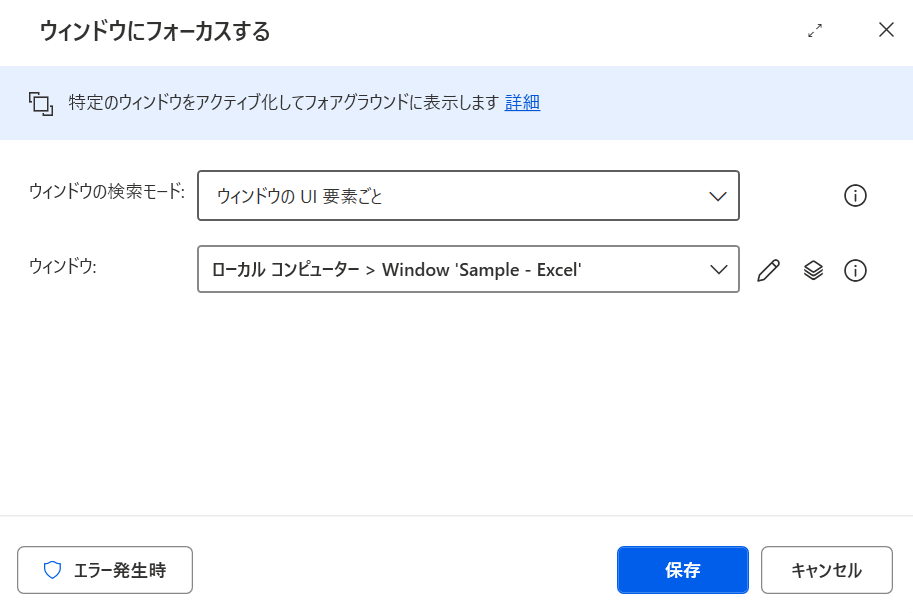
7.ウィンドウにフォーカスするを設定
UI要素の追加をクリックします。
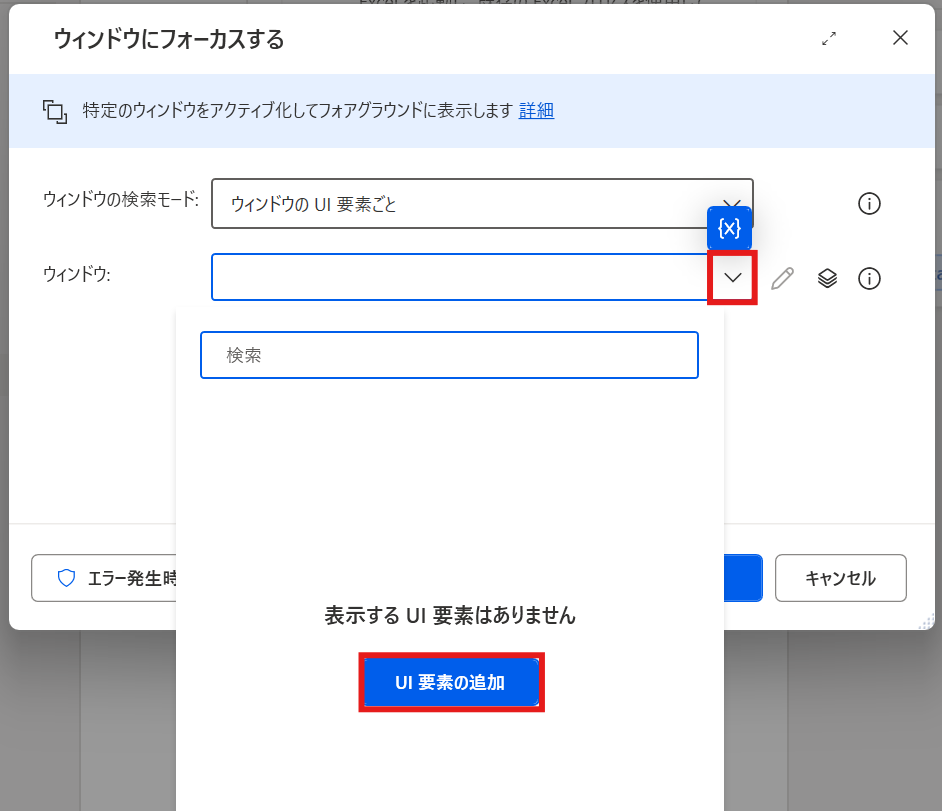
UI要素はExcelのウィンドウを設定します。
8.キーの送信を追加
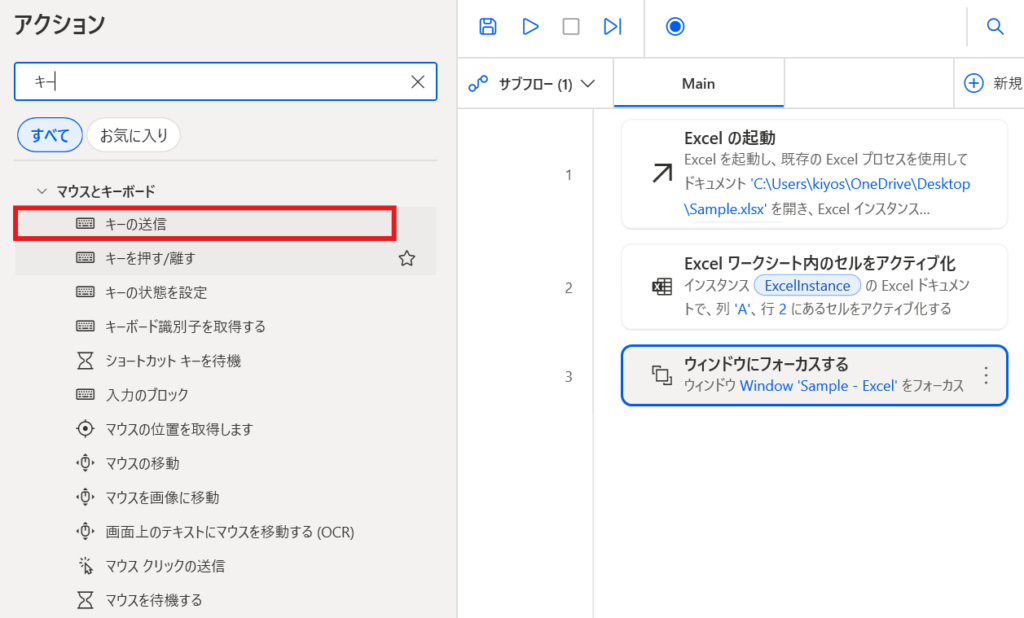
アクションから「キーの送信」を追加します。
9.キーの送信の設定
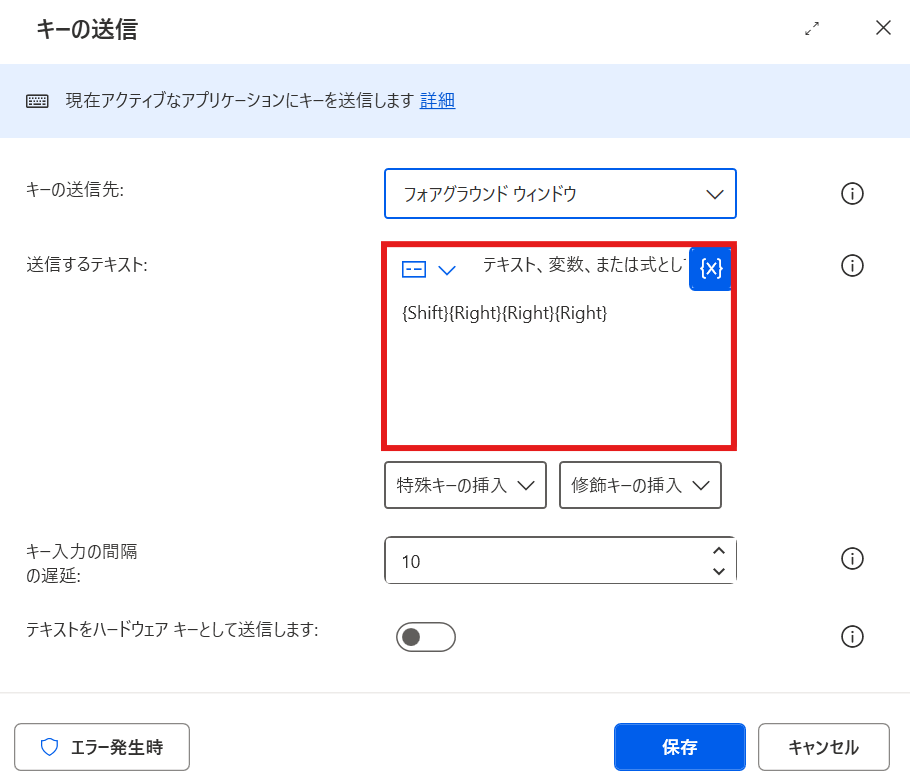
設定を以下にして保存します。
| 送信するテキスト | {Shift}{Right}{Right}{Right} |
10.キーの送信を追加
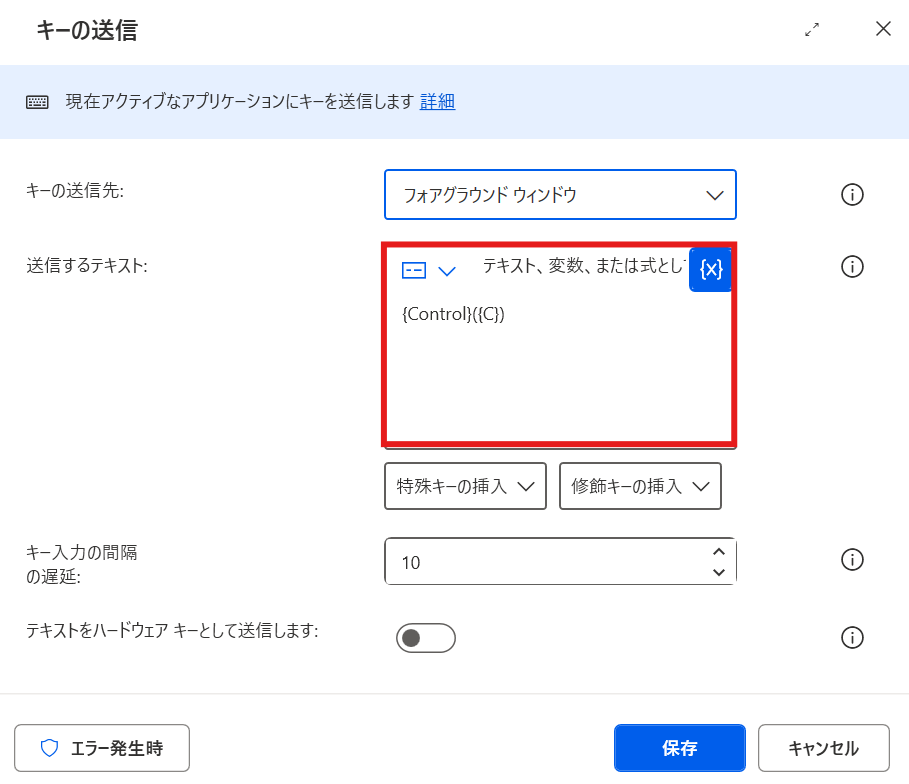
アクションから「キーの送信」を追加して、設定を以下にして保存します。
| 送信するテキスト | {Control}({C}) |
11.キーの送信を追加
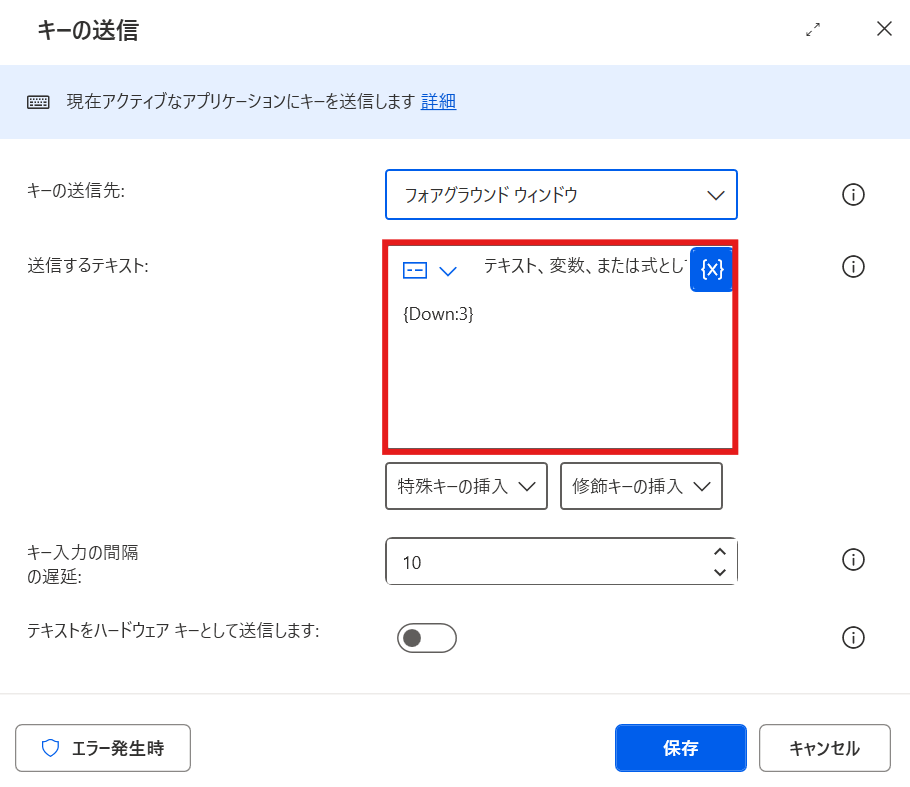
アクションから「キーの送信」を追加して、設定を以下にして保存します。
| 送信するテキスト | {Down:3} |
{Down:3}はDownを3回送信する設定になります。
{Down}{Down}{Down}と同じ意味になります。
12.キーの送信を追加
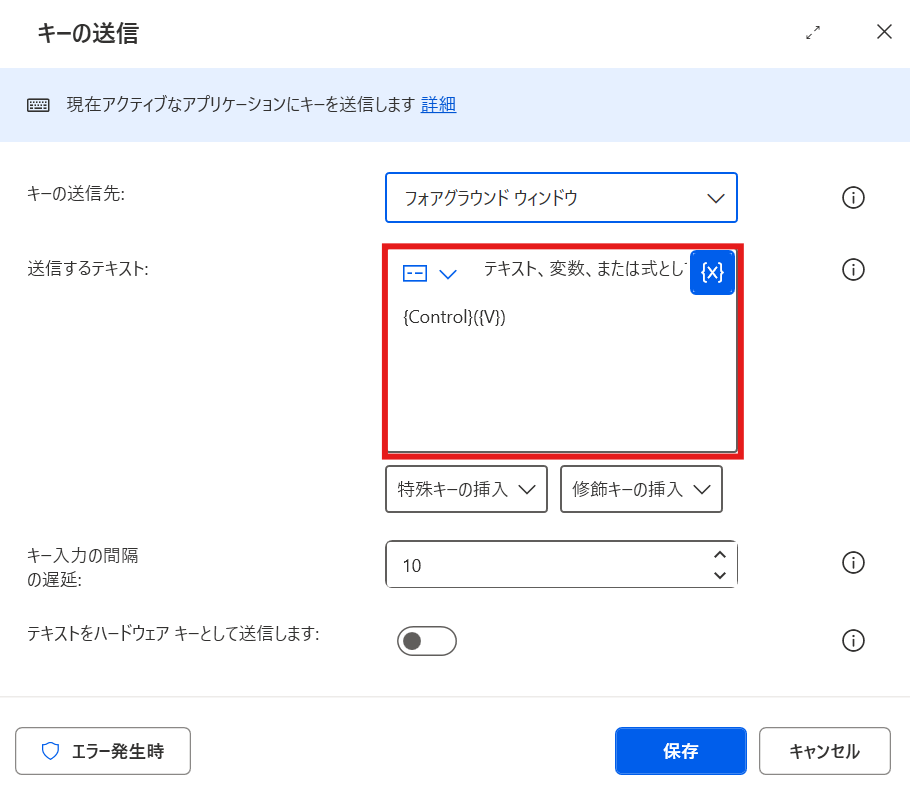
アクションから「キーの送信」を追加して、設定を以下にして保存します。
| 送信するテキスト | {Control}({V}) |
13.キーの送信を追加
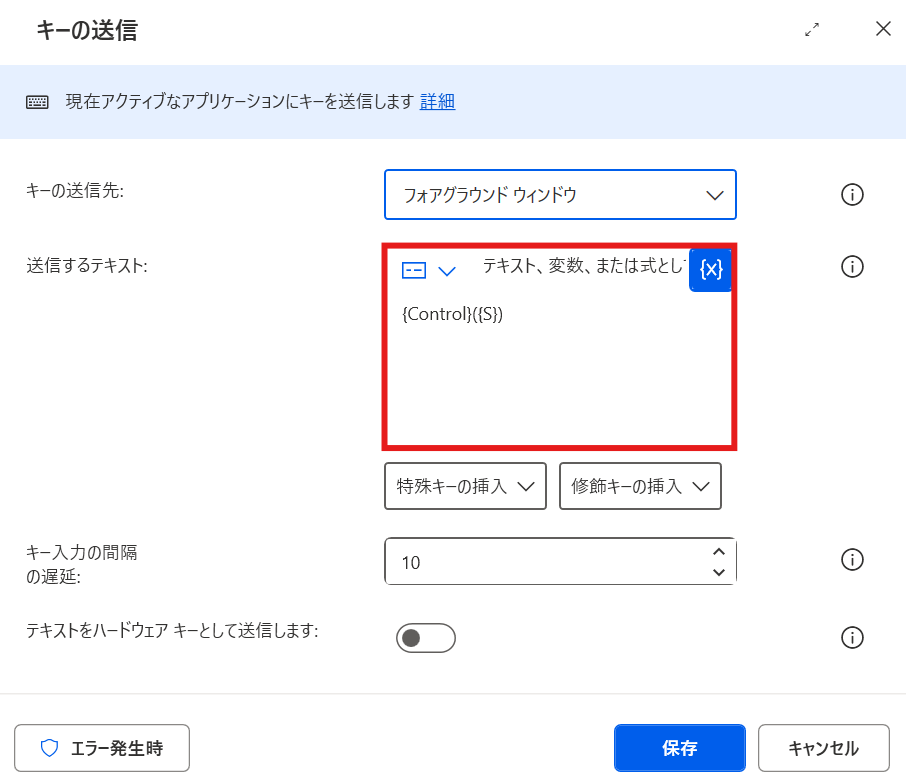
アクションから「キーの送信」を追加して、設定を以下にして保存します。
| 送信するテキスト | {Control}({S}) |
14.Excelを閉じるを追加
アクションから「Excelを閉じる」を追加して、設定はそのままで保存します。
15.実行して結果を確認
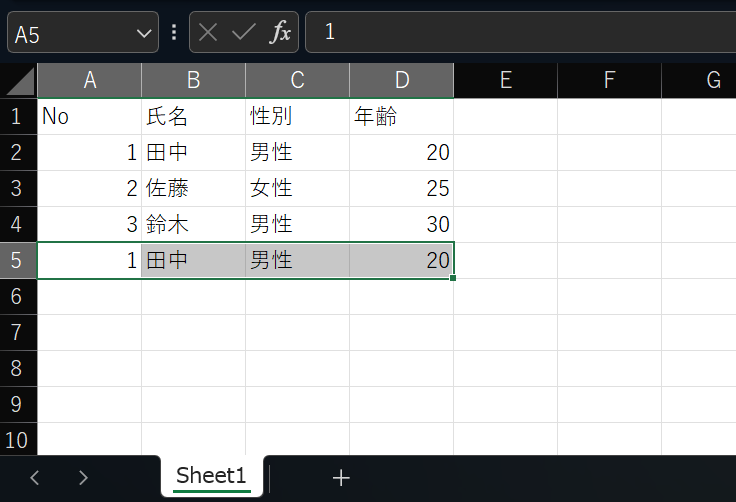
実行すると、5行目に2行目のデータがコピーされていることがわかります。
まとめ
「キーの送信」アクションを利用すると、EnterキーやTabキーだけでなく、Ctrlキーを組み合わせたショートカットキーなど、さまざまなキーボード操作を自動化できます。
ただし、キー送信は対象のウィンドウがアクティブであり、入力欄にフォーカスが当たっていることが重要です。必要に応じて待機処理を組み合わせることで、より安定したフローを作成できます。
ブラウザ操作やExcel操作など、多くの自動化シナリオで活用できるアクションなので、基本的な使い方を覚えておくとさまざまな場面で役立ちます。