はじめに
Power Automate DesktopでWeb APIやデータ処理を行う場合、JSONデータを扱う機会があります。
取得したJSONに新しい項目(キー)を追加したい場合、辞書型データとして操作すると簡単に実現できます。
この記事ではPADでJSONにキーを追加する方法を解説します。
手順
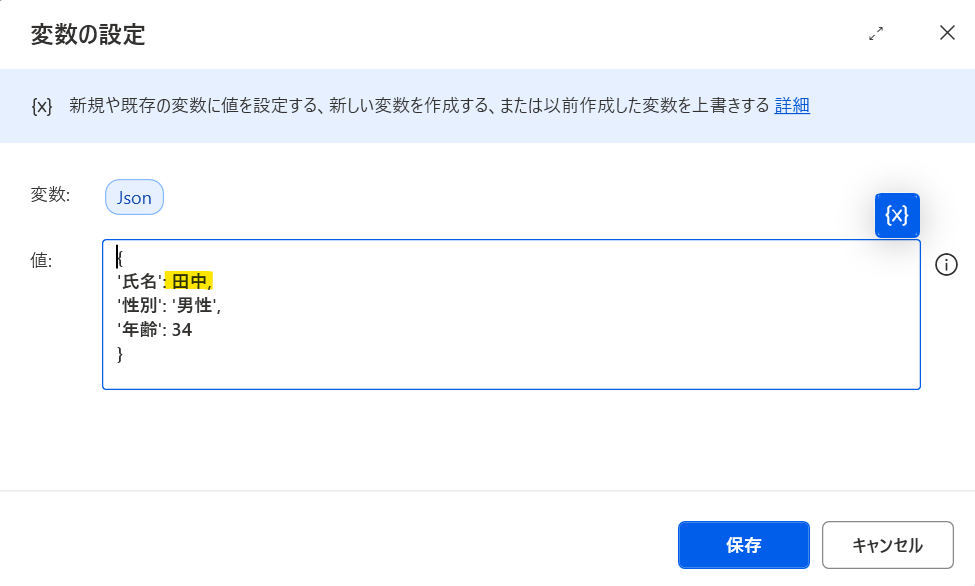
1.変数の設定アクションを追加
アクションから「変数の設定」を選択します。
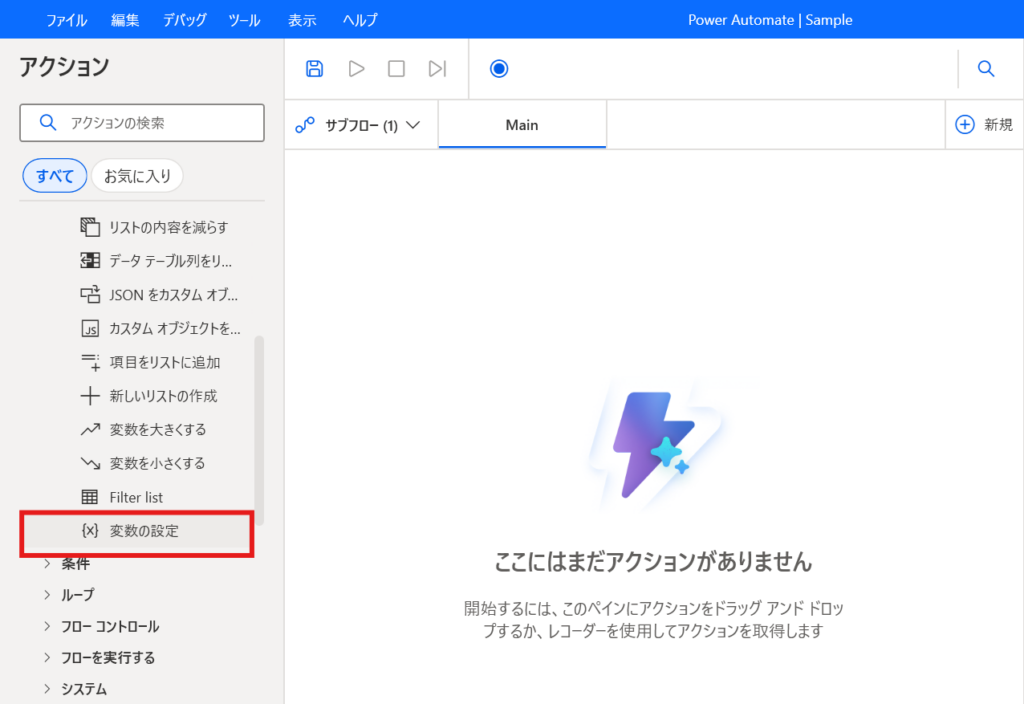
2.値にJson形式のデータを入力
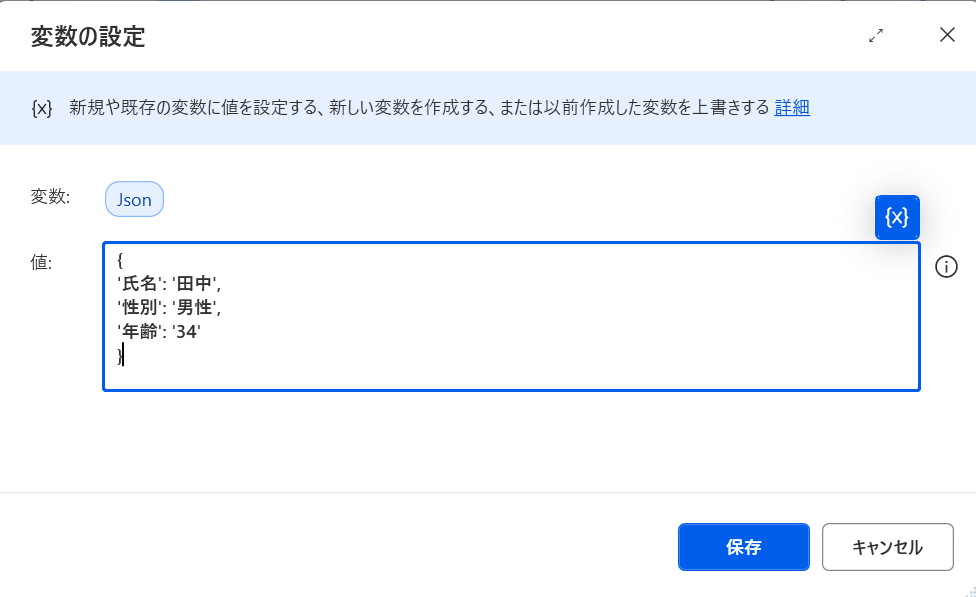
変数名に「Json」を設定します。
値には以下を設定します。
{
'氏名': '田中',
'性別': '男性',
'年齢': '34'
}
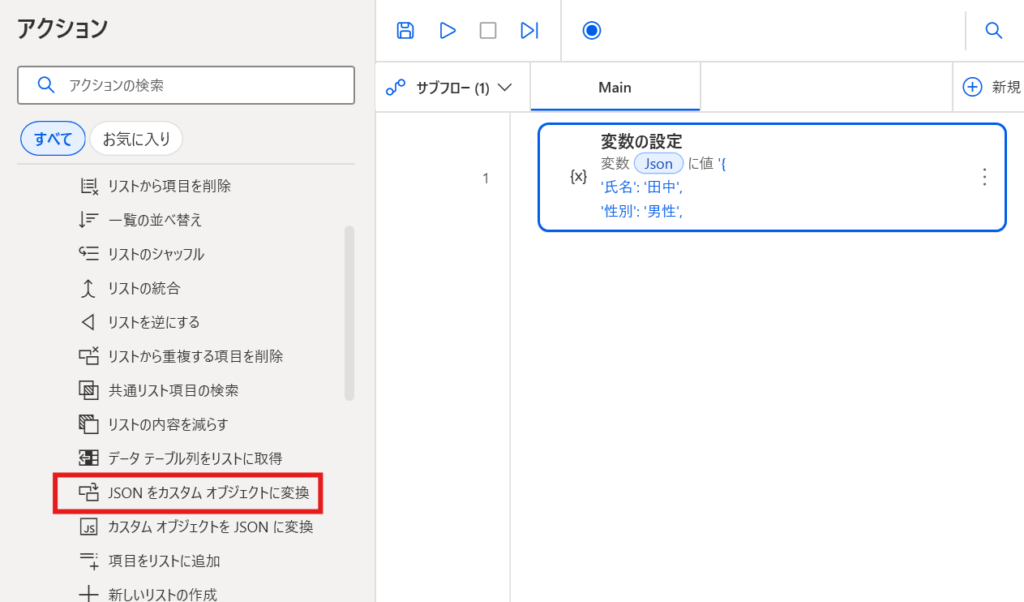
3.Jsonをカスタムオブジェクトに変換アクションを追加
アクションから「Jsonをカスタムオブジェクトに変換」を選択します。
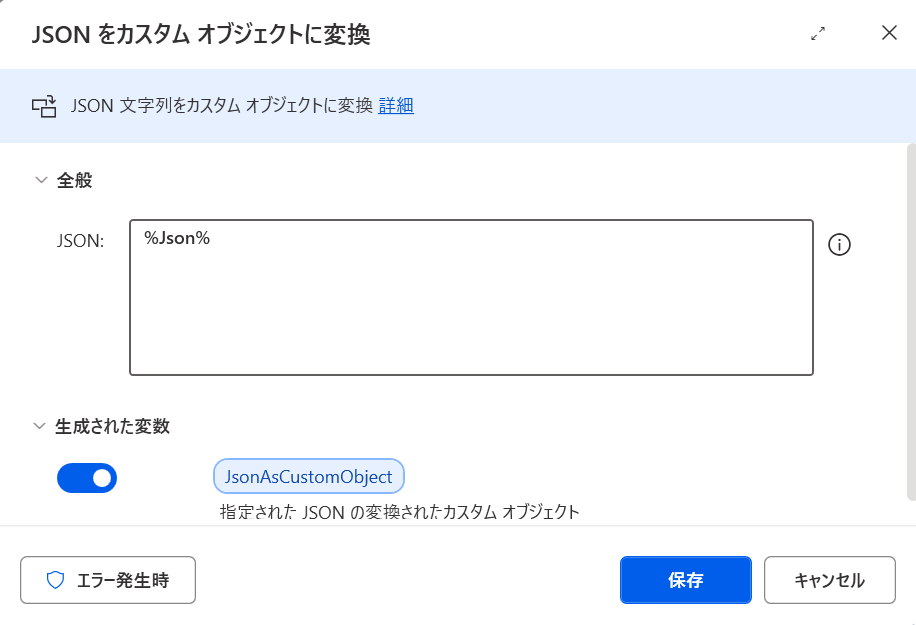
JSON欄には2.で作成した変数「%Json%」を設定します。
4.追加したいキーと値を設定
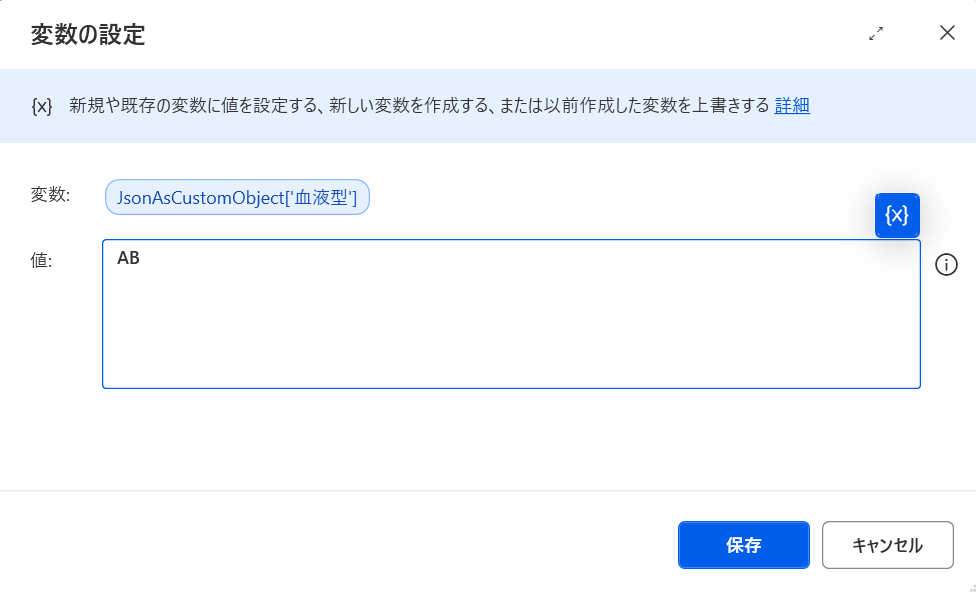
アクションから「変数の設定」を追加して、変数名には以下を設定します。
JsonAsCustomObject['血液型']値には「AB」を設定します。
5.実行してJsonデータの中身を確認
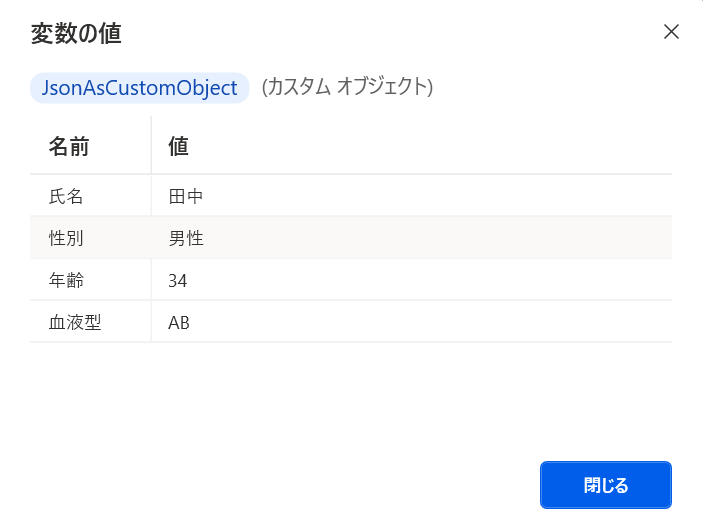
実行すると、キーが追加されたのがわかります。
以上、Jsonデータにキーを追加する方法でした。
まとめ
今回は、Power Automate DesktopでJSONデータにキーを追加する方法を解説しました。
PADでJSONを扱う場合、そのまま文字列として操作するのではなく、カスタムオブジェクトとして扱うことが重要です。
キーを追加することで、
- API送信用のデータ作成
- 複数データの加工
- 業務システム間のデータ連携
など、より柔軟な自動化が可能になります。
JSON操作は最初は少し難しく感じますが、基本的な流れを覚えるとPADでできることが大きく広がります。
ぜひ実際の業務フローでも活用してみてください。
よくあるエラー
■Unexpected character encountered while parsing value
このエラーが出る場合、文字列をシングルクォーテーションで囲っていない可能性があります。
数値の場合はシングルクォーテーションあってもなくても大丈夫です。